
Menu Usuário

O Menu Usuários concentra todas as funções de cadastro, edição, exclusão, importação e exportação de usuários.
Permite registrar face, cartão, senha, além de definir o tipo de usuário: Usuário, Administrador ou Superusuário .
Quando usar este menu?
- Cadastrar novos usuários
- Registrar face, cartão ou senha
- Editar dados ou permissões
- Excluir usuários ou identificadores
- Exportar ou importar cadastros via USB
- Ajustar o formato de ID utilizado pelo equipamento
Itens do Menu Usuários
| Item do Menu | O que faz | Detalhes / Observações |
| Novo Usuário | Cadastra um usuário preenchendo ID, nome e departamento | Permite registrar Face, Cartão, Senha. |
| Usuários | Exibe a lista completa; permite editar e excluir | Mostra indicadores gráficos para Face, Cartão e Senha. Permite alterar permissões de Usuário. |
| Exportar Usuários (.xls + fotos) | Gera arquivo para pendrive | Arquivo .xls e diretório com imagens são exportados via USB inferior . |
| Importar Usuários (.xls + fotos) | Importa cadastros via pendrive | Arquivo .xls e diretório com imagens são importados via USB inferior . |
| Config. Cadastro → Formato ID Usuário | Ajusta quantidade de dígitos permitidos do ID | Recomendação: 18 dígitos. Necessário para CPF como ID |
Tipos de Usuários
Administrador (Admin)
- Acesso completo ao menu de configurações.
- Até 10 administradores.
- Recomendado ter pelo menos dois, com métodos diferentes.
Usuário Padrão (Usuário)
- Utilizado para reconhecimento facial e autenticação.
- Sem administradores cadastrados, este perfil acessa o menu de configuração.
Superusuário
- Surge após cadastrar pelo menos um Admin.
- Permite gerenciar usuários e ajustar configurações.
- Não recomendado para uso geral.
Importante
Se o menu estiver bloqueado e você não tiver credenciais, contate o Suporte Técnico Topdata.
Após o desbloqueio, cadastre um novo administrador para garantir acesso seguro.
Permite o cadastro inicial de indivíduos no Leitor Facial, registrando informações como ID e Nome, e associando métodos de identificação como Face, Cartão e Senha
Cadastro de Novo Usuário
Passo 1: Preencher os Dados Iniciais
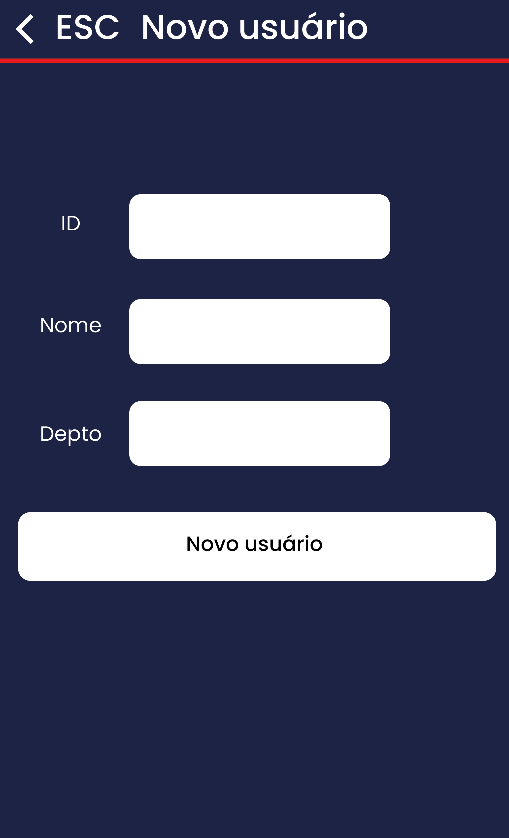
1. Uma tela será exibida para o preenchimento dos dados básicos do usuário:
- Nome: Insira o nome do usuário.
- ID: Digite o número de identificação do usuário.
- Depto: departamento ao qual o usuário pertence, preenchimento opcional.
Para utilização de CPF como ID de usuário, verificar se a configuração “Formato ID de usuário”, em MENU -> USUÁRIOS -> Op. de inscrição, esta configurada para 18 dígitos.
Passo 2: Iniciar a Captura e Escolher o Método
2. Após preencher os dados, selecione a opção “Novo usuário”.
Dicas rápidas
- Para utilizar CPF como ID, usar:
- Formato ID Usuário: 18 dígitos
- WG saída: ID
- WG formato: 42 bits
Formas de Cadastro
Nesta seção, você encontrará as três formas de identificação que podem ser vinculadas a cada usuário no leitor facial: Face, Cartão e Senha.
Cada método pode ser utilizado individualmente ou combinado, dependendo da política de acesso da empresa. A seguir, você verá como cada forma funciona, como é registrada no equipamento

Cadastro de Face
Procedimento de captura e registro da face do usuário.
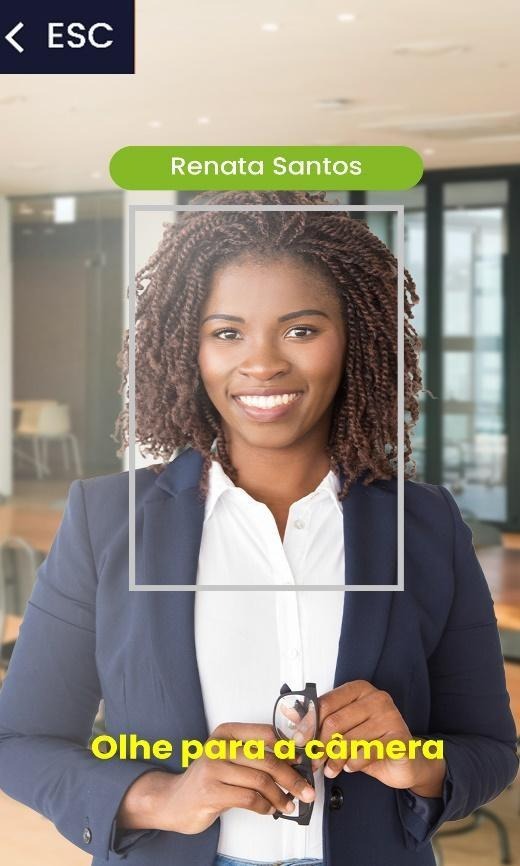
Orientações para Cadastro da Face
- Apenas uma face por usuário é permitida
- Caso a face já exista em outro ID, o leitor informará.
- A face deve estar na posição vertical
- Evite acessórios: boné, touca, óculos escuros, etc.
- Iluminação adequada é essencial; evite contraluz
- Foque apenas no rosto do usuário, evitando objetos ao redor
- Qualidade da imagem influencia diretamente no reconhecimento

Cadastro de Cartão
Procedimento de registro de um cartão de proximidade para o usuário.
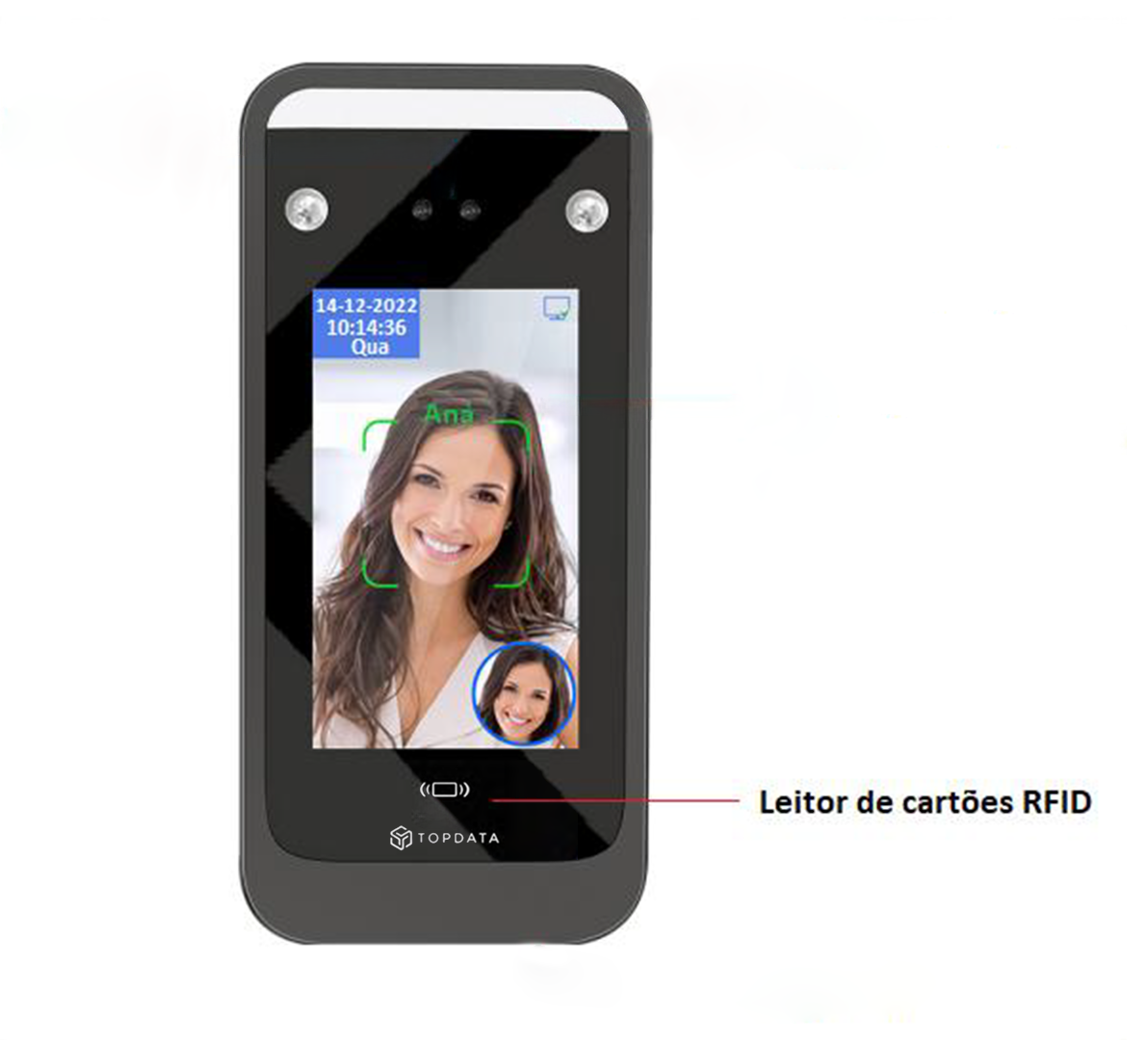
Orientações para Cadastro de Cartão
- Aproximar o cartão na área indicada
- Confirmar número exibido para registrar

Cadastro de Senha
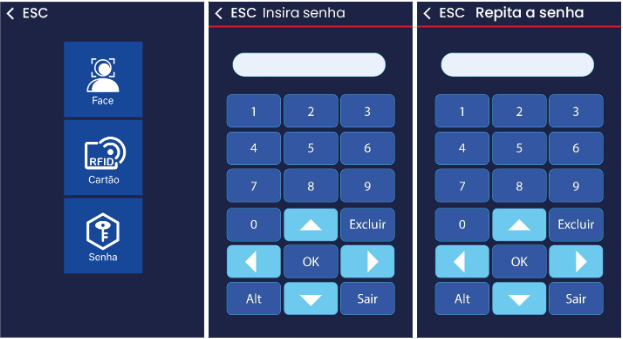
Orientações para Cadastro de Senha
- Digite a senha desejada.
- Confirme a senha.
- As senhas devem ser idênticas para que o processo seja concluído
Cadastro por Foto (via Software)
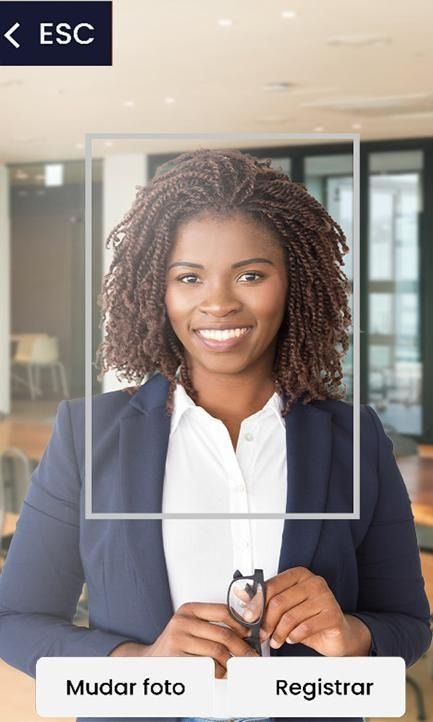
Orientações para Cadastro de Foto
- Rosto na posição vertical
- Sem acessórios: máscara, boné, touca, óculos escuros, etc.
- Apenas uma pessoa na imagem
- Formato: JPG ou JPEG
- Tamanho máximo: 150 KB
- Mínima: 50×50 pixels no rosto
- Dimensão: 240×320 até 800×1280 pixels
- Recomendado: 480×640 pixels para melhor desempenho
- Adequada, evitando contraluz
- Fotos fora do tamanho especificado serão rejeitadas pelo leitor
Visualizar e Alterar Usuários
Permite visualizar os cadastros existentes e realizar alterações dos dados individuais (como ID, Nome, Face, Cartão, Senha e Tipo de permissão)
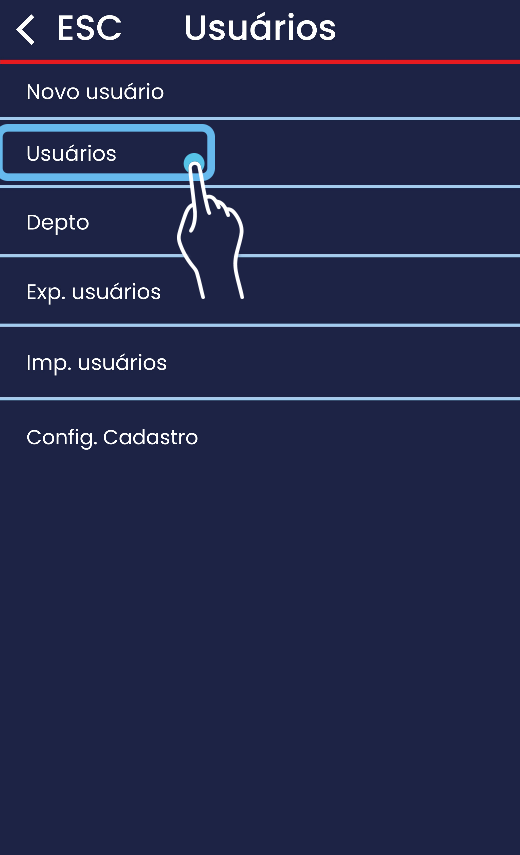
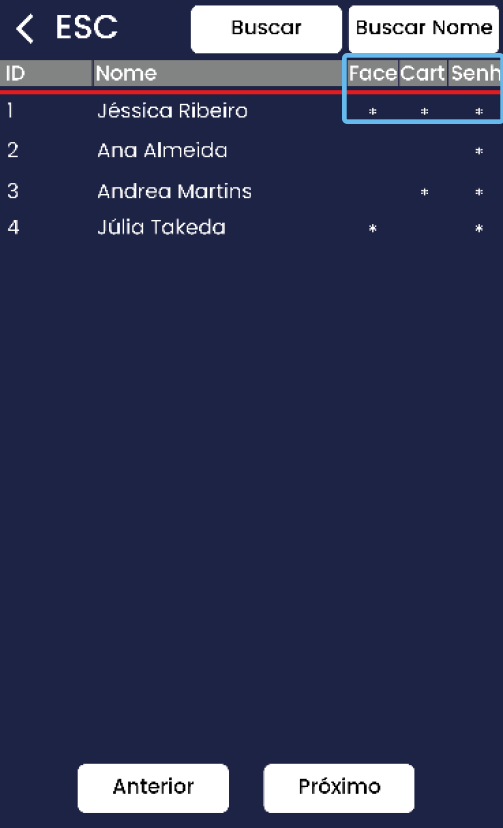
Dicas rápidas
- Indicadores gráficos mostram quais métodos estão cadastrados
- Possibilidade de configurar, individualmente, o modo de verificação do usuário.
Aqui é possível excluir o usuário se necessário
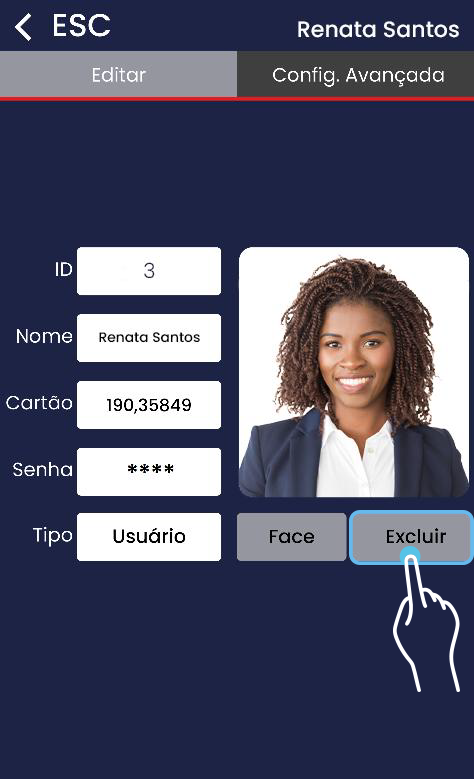
Tipo de Usuário
O campo Tipo define quais permissões cada pessoa terá dentro do equipamento.
Ele é essencial para garantir segurança e evitar bloqueios do menu.
Administrador → deve ser usado somente para quem terá acesso ao menu e às configurações internas do equipamento.
Usuário → é a configuração correta para quem apenas vai usar o leitor para acesso, realizando reconhecimento facial, cartão ou senha.
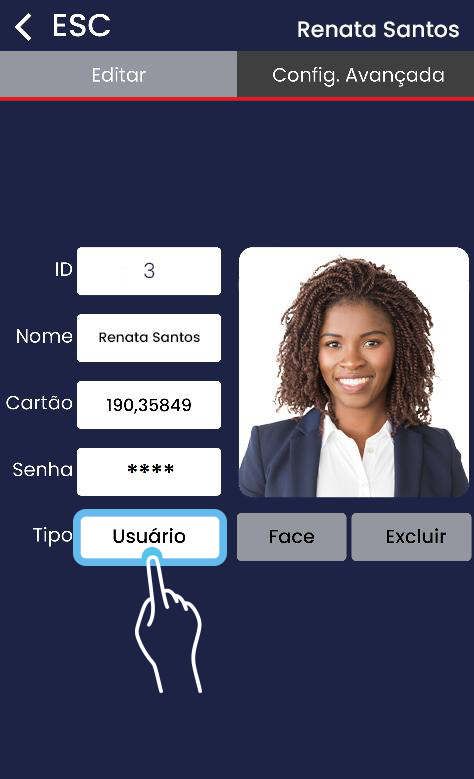
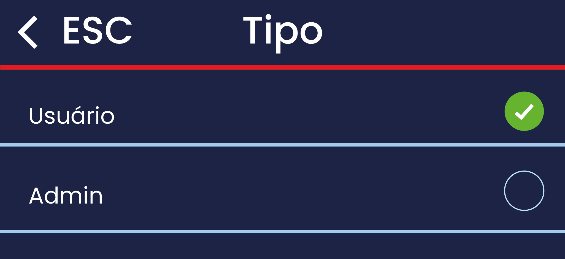
Definir alguém como Administrador sem necessidade pode permitir que essa pessoa altere configurações importantes do equipamento.
Por outro lado, se todos forem configurados como Usuário, o menu ficará protegido e somente quem for Administrador conseguirá acessar as configurações.
Menu Acesso
O Menu Acesso permite configurar todas as regras e parâmetros que controlam a liberação de entrada nos ambientes onde o leitor facial está instalado.
Nele são definidos o tempo de liberação, o formato da comunicação com catracas/controladoras, sensores, limites, modos de alarme e parâmetros de identificação enviados.
Quando usar este menu?
- Ajustar como o leitor libera acesso físico
- Definir tempo de passagem
- Ativar ou desativar sensores de porta
- Configurar integração com catracas via Wiegand
- Definir o que será enviado (ID, cartão, grupo etc.)
- Aplicar limites e alarmes
- Controlar acessos fora de horários permitidos
- Criar regras para o comportamento da porta
Itens do Menu Acesso
| Item | O que faz | Configuração recomendada |
| Tempo acesso | Tempo que o acesso fica liberado após a identificação. | 3 segundos |
| Tipo sensor | Define o tipo de sensor de porta conectado (Não, NF, NA). | Não |
| Alarme sensor | Tempo para disparo de alarme caso a porta fique aberta além do permitido. | 10 segundos |
| Sem cadastro | Libera o acesso para qualquer usuário, mesmo sem cadastro. | Não |
| Senha acesso | Permite liberar o acesso por senha, sem biometria. | Deixar sem valor |
| Saída alarme | Saída para alarme externo. | Não |
| Confirmações simultâneas | Quantas identificações diferentes são necessárias para liberar o acesso. | 0 |
| Anti pass | Função de bloqueio não utilizada neste modelo. | Não |
| WG Porta | Define o comportamento da porta WG do leitor. | Saída Wg |
| WG saída | Define o que será enviado à catraca/controladora: ID, Cartão, MD+ID, GRP ou GRP+ID. | Cartão (ou ID, se não houver cartão) |
| WG formato | Define o formato Wiegand usado na comunicação (26/34/42 bits). | 26 bits |
| Formato Número do Cartão | Define como o número do cartão é apresentado: Decimal, Wiegand, Hex. | Wiegand |
| Inverte cartão | Inverte a ordem do número do cartão. | Não |
| Leitor externo WG Foto | Não utilizado neste modelo. | Não |
| Auto bloqueio | Função não utilizada. | Não |
| Alarme ext. | Função não utilizada. | Não |
| Limite de acessos negados | Número de acessos negados antes de disparar um alerta. | 0 |
| Acessos por período | Limita o número de acessos dentro de um período configurado. | Não |
| Acesso negado sem registros | Não registrar tentativas de acesso negado. | Não |
| Proibido acesso fora do horário livre | Bloqueia acesso fora dos períodos definidos como “Liberado”. | Não |
O que é WG (Wiegand)?
É o formato que o leitor usa para informar quem está se identificando.
Ele envia o ID da face, cartão ou senha para a catraca, permitindo que o acesso seja liberado.
WG Saída
Define qual dado será enviado:
- ID → envia o número cadastrado no ID do usuário
- Cartão → envia o número do cartão, caso exista. Caso não haja cartão vinculado, o ID é enviado.
- MD+ID / GRP / GRP+ID → usados em integrações específicas com sistemas externos
Recomendação prática:
- Se os usuários possuem cartão → usar Cartão
- Se não possuem cartão → usar ID
WG Formato
Determina o tamanho do sinal Wiegand que será enviado. O formato Wiegand deve ser compatível com o formato do ID do usuário, conforme indicado abaixo:
| Formato | Quando usar | Observação |
| 9 dígitos | WG formato: 26 ou 34 bits | Compatível com catracas em Wiegand 26/34 |
| 18 dígitos (Padrão) | WG formato: 42 bits | Necessário para CPF como ID |
| 30 dígitos | Não utilizado | Não recomendado |
Sensor de porta
Útil quando a instalação possui porta monitorada.
Passo a Passo de Configuração
- Definir o tempo de liberação da catraca/porta
- Acesse MENU > ACESSO
- Selecione Tempo acesso
- Configure: 3 segundos
- Configurar sensores (somente se sua instalação utiliza)
- Acesse Tipo sensor
- Se houver sensor, selecione NF ou NA, conforme a instalação
- Caso não tenha → selecione Não
- Configure Alarme sensor (ex.: 10 segundos)
Configurar limites e alarmes
- Ajuste:
- Limite de acessos negados → 0
- Acessos por período → 0
- Acesso negado sem registros → Não
- Funções como Alarme ext., Anti pass e Auto bloqueio devem permanecer desativadas.
Dicas rápidas
- Verifique sempre se o formato Wiegand configurado é compatível com a catraca/controladora.
- Deixe sensores desativados se sua instalação não possui portas monitoradas.
- Para CPF como ID, utilize sempre 42 bits no formato Wiegand.
Menu Rede

O Menu Rede concentra todas as configurações necessárias para que o leitor facial se comunique com a rede local e com o servidor do software.
Aqui você ajusta IP, máscara, gateway, DNS, portas, modos de comunicação e parâmetros de conexão.
O objetivo desta versão web é permitir que qualquer cliente consiga configurar sua rede sem dúvidas, com instruções diretas, explicações simples e telas correspondentes às exibidas no equipamento.
Quando usar este menu?
- Configurar o leitor pela primeira vez
- Alterar IP, máscara, gateway ou DNS
- Ativar ou desativar DHCP
- Atualizar parâmetros após mudanças na rede do cliente
Itens Disponíveis no Menu Rede
Rede
| Item | O que faz | Recomendações |
| ID | Número identificador do leitor (00001 a 99999). | 00001 (se houver apenas 1 leitor) |
| Porta | Porta de comunicação do equipamento. | 5005 |
| Baud Rate | Velocidade interna de comunicação. | 38400 |
| Função COM | Define o modo de comunicação do leitor. | Ethernet |
Servidor
| Item | O que faz | Recomendações |
| Req. Servidor | Habilita a comunicação com o servidor. | Sim |
| Domínio | Define se a comunicação será por URL (Sim) ou por IP (Não). | Não |
| URL | Para uso com sistemas em nuvem (HTTP/HTTPS/WebSocket). | Usar apenas se o sistema for em nuvem |
| IP | IP do computador que possui o software. | IP real do servidor |
| Porta | Porta usada pelo software. | 7792 |
| Keep Alive | Frequência (em segundos) para manter conexão ativa. | 3 |
| Servidor Valida | Define se a operação é online/offline. | Não |
Ethernet
| Item | O que faz | Recomendações |
| DHCP | Define se o IP é automático (Sim) ou manual (Não). | Conforme a rede |
| IP | Endereço do leitor (se DHCP = Não). | Deve ser único |
| Máscara | Máscara da rede. | Valor da rede do cliente |
| Gateway | Roteador responsável pelo tráfego da rede. | Valor da rede do cliente |
| DNS | Servidor de resolução de nomes. | 8.8.8.8 |
| MAC Address | Identificação única do hardware. | Não alterável |
Web Server
| Item | O que faz | Recomendações |
| Web Server | Ativa/desativa o acesso via navegador. | Sim |
| Porta Web Server | Porta usada no Web Server. | 0 (padrão) |
| Senha de Login | Senha de acesso ao Web Server. | F@cial |
Parâmetros de Rede
| Parâmetro | Valores | Observação |
| DHCP | Ativado / Desativado | IP automático ou manual |
| IP | IPv4 válido | Necessário com DHCP desligado |
| Máscara | IPv4 válido | Define a faixa de rede |
| Gateway | IPv4 válido | Necessário para acesso externo |
| DNS | 0.0.0.0 a 255.255.255.255 | Recomenda-se 8.8.8.8 |
| Porta Servidor | 1–65535 | Sugestão: 7792 |
| Keep Alive | 1–60 s | Mantém conexão ativa |
Dicas rápidas
- Use IP fixo para evitar conflitos em empresas com muitos dispositivos
- Se perder conexão, revise Gateway e DNS
- Certifique-se de que a porta 7792 está liberada no firewall
- Evite DHCP em ambientes grandes (pode haver troca de IP)
- Sempre confirme o IP do servidor antes de finalizar
- Confirme se o software e o leitor estão na mesma rede
- Verifique se a porta configurada está liberada no firewall
- No software, verifique se o ID e o IP configurados são os mesmos cadastrados no leitor
- Caso use IP fixo, confirme:
- IP não está duplicado
- Gateway está correto
- DNS está funcional
Menu Turno

Reúne as configurações que definem como o leitor se comporta durante registros e como aciona a sirene do leitor.
É voltado principalmente para ambientes que necessitam de alarmes programados.
Quando usar este menu?
- Definir horários programados para alarme.
- Modificar o estilo de toque da sirene
- Modificar a quantidade de toques da sirene.
Regras
É recomendado que os valores dos parâmetros deste menu não sejam alterados.
| Item | O que faz | Recomendado |
|---|---|---|
| Nova verificação | Recomendado manter valor padrão. * | 60 s |
| Exp. Turno | Recomendado manter valor padrão. * | – |
| Imp. Turno | Recomendado manter valor padrão. * | – |
| Aviso registro | Avisa quando o leitor chegar a quantidade estipulada de registros. | 1000 |
| Salvar foto | Recomendado manter valor padrão, pois pode afetar o desempenho. * | Não |
| Libera rosto não cadastrado | Recomendado manter valor padrão. * | Não |
| Aviso falha verificação | Recomendado manter valor padrão. * | Não |
| Verifique seu registro | Habilita a visualização do registro após o reconhecimento | Sim |
| Turno padrão | Recomendado manter valor padrão. * | Não |
| Fim de semana | Recomendado manter valor padrão. * | Sábado e domingo |
| Hora extra fim de semana | Recomendado manter valor padrão. * | Não |
| Registro automático | Recomendado manter valor padrão. * | Marcar sempre |
| Senha Excel | Recomendado manter valor padrão. * | – |
| Tol. Entrada | Recomendado manter valor padrão. * | 0 min |
| Tol. Saída | Recomendado manter valor padrão. * | 0 min |
| Não abrir porta na reverificação | Recomendado manter valor padrão. * | Não |
* Parâmetros não utilizados em aplicações Topdata.
Questionário
| Configuração | Função | Padrão |
|---|---|---|
| Importar questionário | Recomendado manter valor padrão. * | – |
| Apagar questionário | Recomendado manter valor padrão. * | – |
| Ativar questionário | Recomendado manter valor padrão. * | Não |
| Cartão quest. temporário | Recomendado manter valor padrão. * | 0 |
| Cartão de troca | Recomendado manter valor padrão. * | 0 |
| Eventos | Recomendado manter valor padrão. * | Sim |
| Eventos 1 | Recomendado manter valor padrão. * | 00:00~00:00@0 |
| Eventos 2 | Recomendado manter valor padrão. * | 00:00~00:00@0 |
| Eventos 3 | Recomendado manter valor padrão. * | 00:00~00:00@0 |
| Eventos 4 | Recomendado manter valor padrão. * | 00:00~00:00@0 |
| Eventos 5 | Recomendado manter valor padrão. * | 00:00~00:00@0 |
| Eventos 6 | Recomendado manter valor padrão. * | 00:00~00:00@0 |
| Eventos 7 | Recomendado manter valor padrão. * | 00:00~00:00@0 |
| Eventos 8 | Recomendado manter valor padrão. * | 00:00~00:00@0 |
Turno
Não utilizado nas aplicações Topdata.
| Turno | T1 | T2 | T3 |
|---|---|---|---|
| Shift1 | 08:30 ~ 12:00 (0) | 13:00 ~ 17:00 (0) | 18:00 ~ 21:00 (1) |
| Shift2 | vazio | vazio | vazio |
| Shift3 | vazio | vazio | vazio |
| Shift4 | vazio | vazio | vazio |
| Shift5 | vazio | vazio | vazio |
| Shift6 | vazio | vazio | vazio |
| Shift7 | vazio | vazio | vazio |
| Shift8 | vazio | vazio | vazio |
Sirene
A sirene pode ser acionada manualmente ou automaticamente por horários programados.
Também pode acionar equipamentos externos via contato seco.
Parâmetros da Sirene
| Configuração | Função | Padrão |
|---|---|---|
| Horários (0–14) | Permite cadastrar até 15 horários de toque | desmarcado |
| Num. Toques | Quantidade de repetições da sirene | 0 |
| Saída | Define o modo de acionamento da sirene | Sirene |
| Estilo toque | Define o padrão sonoro da sirene | “_________” |
Menu Sistema
O Menu Sistema reúne todas as configurações que definem o comportamento geral do Leitor Facial.
Aqui você ajusta idioma, volume, telas, distância de detecção, rosto vivo, exibição, data/hora e também as configurações mais técnicas como limiares, modo de verificação, iluminação e atualização de firmware.
Este menu controla diretamente a experiência de uso e a performance do reconhecimento facial.
Quando usar este menu?
- Ajustar idioma ou volume
- Configurar tela de repouso ou modo de despertar
- Ajustar distância de reconhecimento facial
- Ativar ou desativar Rosto Vivo
- Configurar exibição da foto
- Ajustar data, hora e formatos
- Definir modo de verificação (Face / Cartão / Senha)
- Alterar configurações de máscara
- Ajustar iluminação e exposição
- Atualizar firmware
Dispositivo
| Item | O que faz | Recomendado |
|---|---|---|
| Data e Hora | Ajusta data, hora e parâmetros de sincronização | Conforme configuração do ambiente |
| Idioma | Define o idioma das mensagens do leitor | Português-BR |
| Volume | Ajusta o volume da voz e alertas | 0 |
| Voz TTS | Lê o nome do usuário após acesso liberado | Não |
| Faces Múltiplas | Permite reconhecer mais de uma face ao mesmo tempo | Não |
| Nova Verificação | Intervalo mínimo para validar a mesma face novamente | 3 segundos |
| Tela de Repouso | Tempo até a tela entrar em modo de repouso | 60 s |
| Dormir | Desliga totalmente a tela após inatividade | 15 min |
| Ativar Tela | Define como a tela “acorda” | Face (geral) / Touch (ponto) |
| Estilo de Etiqueta | Define o estilo de exibição de informações do usuário | Padrão |
Distância
Define o alcance do reconhecimento facial.
Recomendado: Perto (Melhor precisão em ambientes controlados)
| Configuração | Alcance |
|---|---|
| Perto | 0,5 a 0,7 m |
| Médio | 0,5 a 0,9 m |
| Longe | 0,5 a 1,5 m |
Rosto Vivo
Recurso antifraude que impede autenticação por foto ou vídeo.
Recomendação: Sim
Exibir Foto
Mostra a foto do usuário durante o reconhecimento.
Padrão: Sim
Configurações Avançadas
Estas opções influenciam diretamente desempenho, precisão e segurança.
Max. Admin
Define quantidade máxima de administradores.
Padrão recomendado: 10
Modo de Verificação
Define como o usuário se identifica:
Recomendado: F/C/S (mais versátil)
| Modo | Como funciona |
|---|---|
| F/C/S | Face, Cartão ou Senha (recomendado) |
| C + FA | Cartão + Face |
| F + S | Face + Senha |
| F + (C/S) | Face + (Cartão ou Senha) |
| Somente rosto | Apenas facial |
| C + S | Cartão + Senha |
| Cartão somente | Somente cartão |
| Somente Senha | Apenas senha |
Ocultar Nome
Mostra apenas a inicial do nome. Ex.: “J***”
Recomendado: Não
Limiar 1:N
Controla o grau de exigência da comparação facial.
- Valores: 1 a 99
- Quanto maior → mais seguro, porém mais lento
- Quanto menor → mais rápido, porém menos exigente
Recomendado: 52
Limiar Vivo
Define o grau de exigência na verificação de “Rosto Vivo”.
- Quanto maior → mais seguro e mais lento
- Modelo T4 50K: permite valores de 0 a 10
- Modelo F4: permite valores de 1 a 3
Valores recomendados:
· T4 50K: 5
· F4: 1
Usar Máscara
Define se a detecção permite pessoas usando máscara.
Recomendado: Não, exceto quando a política da empresa exigir.
Limiar Máscara
Semelhante ao limiar 1:N, mas aplicado ao reconhecimento com máscara.
- Valores: 1 a 99
- Quanto maior → mais seguro, porém mais lento
- Quanto menor → mais rápido, porém menos exigente
Recomendado: 50
Iluminação
Controla a iluminação frontal automática:
- Automático
- Sempre Ligado
- Sempre Desligado
Recomendado: Automático.
Período de Iluminação
Define horários onde a luz deve ficar ligada continuamente.
Recomendado: 00:00 ~ 00:00 (não utilizar)
Exposição
Ajuste para ambientes escuros ou com luz forte atrás. Valores: -3 a +3
Recomendado: 0
Estabilização de Imagem
Utilizado para casos em que a rede causa interferência no display.
Recomendado: Não, a menos que haja ruídos na imagem.
Atualizar FW
Usado para atualizar o firmware via pendrive USB.
Parâmetros
| Parâmetro | Valores | Recomendado |
|---|---|---|
| Idioma | Diversos | Português-BR |
| Volume | 1–10 | 0 |
| Voz TTS | Sim/Não | Não |
| Tela de repouso | 1–120 s | 60 s |
| Dormir | 1–60 min | 15 min |
| Ativar tela | F / Touch | F |
| Distância | Perto / Médio / Longe | Perto |
| Rosto vivo | Sim / Não | Sim |
| Exibir Foto | Sim / Não | Sim |
| Max. Admin | 1–10 | 10 |
| Modo Verificação | Diversos | F/C/S |
| Limiar 1:N | 1–99 | 52 |
| Limiar vivo | 0–10 | 5 |
| Usar máscara | Sim / Não | Não |
| Limiar máscara | 1–99 | 50 |
| Iluminação | Auto / On / Off | Automático |
| Exposição | -3 a +3 | 0 |
| Estabilização de imagem | Não / 50Hz / 60Hz | Não |
Dicas rápidas
- Rosto Vivo deve permanecer ativado para proteger contra fraudes.
- Distância Perto melhora precisão em ambientes controlados.
- Ajuste tela de repouso e dormir para economizar energia sem prejudicar o uso.
- Modo F/C/S oferece maior flexibilidade para visitantes e funcionários.
- Se o reconhecimento estiver lento, ajuste nesta ordem:
- Exposição e iluminação
- Limiar 1:N
- Limiar Vivo
Menu Dados

O Menu Dados concentra todas as funções de gerenciamento interno das informações armazenadas no leitor facial.
Aqui você pode exportar registros, excluir usuários, limpar o banco de dados, restaurar configurações e remover permissões de administradores.
Essas operações são críticas porque afetam diretamente o armazenamento do equipamento — por isso este menu deve ser utilizado com atenção.
Quando usar este menu?
- Fazer backup dos registros antes de manutenção
- Exportar dados para análise off-line
- Apagar todos os registros
- Excluir todos os usuários antes de atualizar o firmware
- Restaurar o leitor para padrão de fábrica
- Remover administradores quando ninguém possui mais acesso ao menu
Itens do Menu Dados
Abaixo, todas as funções com explicação simples e fiel ao manual.
Exportar registros (Exp. registros)
Exporta apenas os registros recentes para um pendrive conectado à porta USB inferior.
O arquivo gerado possui formato proprietário (não é .xls) e só é gravado no modo off-line.
Quando usar:
- Auditorias rápidas
- Funcionamento sem software de comunicação
- É útil quando o equipamento opera totalmente desacoplado da solução Topdata
Exportar todos os registros (Exp. todos registros)
Exporta 100% dos registros, inclusive históricos completos.
O envio também gera arquivos proprietários e só funciona off-line.
Quando usar:
- Migração de sistema
- Auditorias completas
- Backup total antes de manutenção do equipamento
Excluir usuários
Remove todos os usuários cadastrados, incluindo:
- Faces
- Cartões
- Senhas
- Tipos de permissão
Atenção:
Sempre faça backup antes de excluir, pois esta ação não pode ser desfeita.
Apagar registros
Apaga todos os registros armazenados, tais como:
- Entradas
- Saídas
- Tentativas de acesso
- Acessos negados
- Eventos gerados
Ideal para limpar histórico sem apagar os usuários.
Limpar banco de dados
Apaga completamente:
- Usuários
- Faces
- Registros
- Imagens
Após executar, o leitor é reiniciado automaticamente.
Quando usar:
- O equipamento está lento
- Dados estão inconsistentes
- Houve falha de importação
- Banco interno está corrompido
Restaurar configurações (Restaurar config)
Retorna todas as configurações do leitor aos valores de fábrica.
Após a restauração, recomenda-se reiniciar o equipamento para garantir o ajuste completo.
Importante:
Esta função não apaga usuários, mas redefine todas as configurações de:
Rede, Acesso, Sistema, Servidor, Display, etc.
Apagar Admin
Remove a permissão de administrador de todos os usuários.
Após isso, o menu volta a ficar livre, acessível sem validação.
Use somente quando:
- Todos os administradores foram perdidos
- Ninguém consegue acessar o menu
- O leitor está bloqueado aguardando Admin
Limpar usuários inativos
Remove automaticamente todos os usuários que:
- Nunca registraram acesso
- Nunca tiveram uma validação facial após o cadastro
Ótimo para manter o banco de dados enxuto.
Parâmetros
| Função | Valor / Tipo | Observação |
|---|---|---|
| Exportar registros | Exporta registros via USB | Registros recentes |
| Exportar todos registros | Exporta todos os registros via USB | Histórico completo |
| Excluir usuários | Remove todos usuários | Backup recomendado |
| Apagar registros | Remove todos eventos | Não exclui usuários |
| Limpar banco de dados | Apaga tudo | Reinicia o equipamento |
| Restaurar config | Reseta parâmetros | Requer reinício |
| Apagar Admin | Converte todos para “Usuário” | Remove proteção do menu |
| Limpar usuários inativos | Automático | Remove quem nunca acessou |
Boas práticas e Recomendações
- Exporte registros regularmente, especialmente em ambientes de alto fluxo
- Sempre faça backup via USB antes de excluir usuários
- Evite usar “Apagar Admin” sem necessidade
- Após restaurar configurações, revise:
- Menu Rede
- Menu Servidor
- Menu Sistema
- Formatos de saída Wiegand
Menu Informações

O Menu Informações apresenta todos os dados internos do leitor facial — incluindo capacidade de armazenamento, quantidade de cadastros já utilizados e informações técnicas como versão do firmware, número de série e IP configurado.
Este menu é somente para consulta e não altera nenhuma configuração do dispositivo.
Ele é especialmente útil para suporte técnico, auditorias, verificação de limites de capacidade e conferência de configurações de rede.
Quando usar este menu?
- Verificar a capacidade de armazenamento do leitor
- Saber quantos usuários, faces, cartões, senhas e registros já estão ocupando memória
- Conferir o ID do dispositivo
- Consultar o IP configurado
- Obter o número de série
- Validar a versão do firmware instalada
- Confirmar dados antes de atualizações ou suporte técnico
Tabela de Capacidade
Apresenta a quantidade total suportada e a quantidade já utilizada pelo dispositivo.
| Item | Capacidade Total | Observações |
|---|---|---|
| Administradores | Até 10 | Valor pode ser alterado em: Menu Sistema → Config. Avançada → Max. Admin |
| Usuários (ID) | 5.000 (T4 / F4) / 15.000 (F4) / 50.000 (T4 50K) | Quantidade varia conforme modelo |
| Faces | 5.000 (T4 / F4) / 50.000 (T4 50K) | Apenas 1 face por usuário |
| Cartões | 5.000 / 15.000 / 50.000 | Conforme modelo |
| Senhas | 5.000 / 15.000 / 50.000 | Conforme modelo |
| Registros | Até 500.000 | Inclui entradas, saídas, negações e eventos |
O leitor exibe quantos itens já foram usados, permitindo que você monitore quando o limite está próximo.
Info (Informações Técnicas)
Mostra dados essenciais para identificação e suporte.
| Campo | O que significa |
|---|---|
| ID | Identificador atual configurado no menu Rede |
| IP | Endereço IP usado pelo dispositivo na rede |
| Num. Série | Número de série único do equipamento |
| Fabricação | Data de fabricação do leitor |
| Firmware | Versão instalada do software interno |
Dicas Rápidas
- Consulte “Capacidade” antes de importar usuários para evitar falhas por memória cheia.
- Sempre verifique a versão do Firmware antes de atualizar — isso evita arquivos incompatíveis.
- Em casos de falha de comunicação, confirme se o IP exibido aqui bate com o configurado no servidor.
- Quando o suporte técnico solicitar informações, este menu fornece praticamente tudo o que será pedido.