
As informações deste manual aplicam-se ao TopAcesso v.9.0.4 ou superior.
Importante: A atualização deve ser feita obrigatoriamente na ordem indicada.
Nota para Atualizações
Se o TopAcesso já estiver instalado no computador, significa que já existe um banco de dados SQL em uso. Neste caso, não é necessário instalar o SQL Server 2025. Além disso, o nome do servidor ou da instância podem ser diferente do padrão. Tenha essas informações em mãos antes de prosseguir.
Para download do Atualizador clique no link abaixo:
Passos para atualização
Passo 1: Backup
Antes de iniciar qualquer atualização do TopAcesso, é obrigatório realizar um backup completo do banco de dados.
Embora o processo de atualização seja seguro, ele realiza alterações na estrutura do banco de dados. Caso ocorra qualquer imprevisto durante a atualização ou algum dado importante seja necessário, o backup permitirá restaurar o ambiente original.
Passo 2: Atualizar Cliente e Banco de Dados
Execute primeiro o software “AtualizaTopAcesso 9.0.4.exe” e siga as instruções na tela até concluir. Certifique-se que o TopAcesso em todos os computadores estejam fechados.
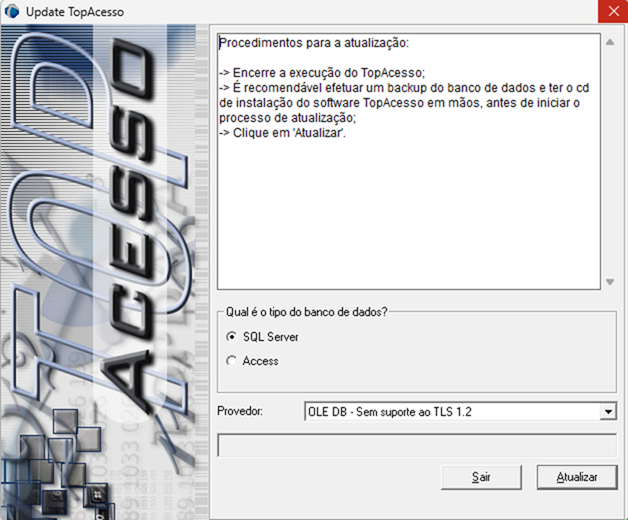
Por que este passo é obrigatório?
Este é o único componente fora do instalador principal e deve ser executado primeiro. Ele é responsável exclusivamente por aplicar as alterações no banco de dados.
Passo 3: Atualizar os outros módulos
Execute o Instalador_TopAcesso.exe como administrador.
Na tela de destino, o sistema informará que a pasta já existe. Clique em Sim para continuar.
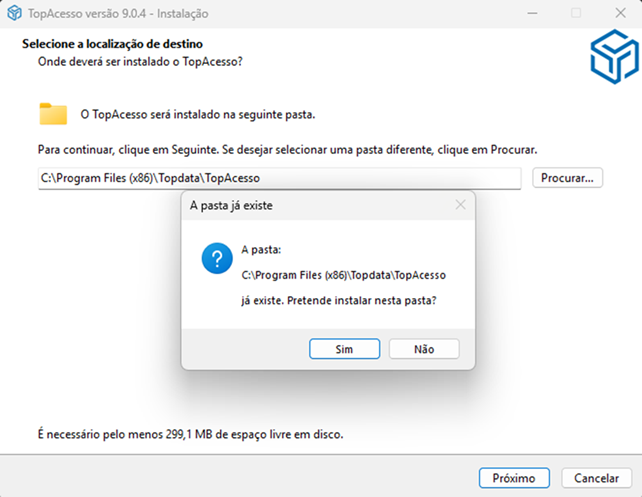
Na seleção de componentes:

Marque: TopAcesso Monitoramento, TopAcesso Service e TopFaceService.
Desmarque SQL Server 2025 (a menos que queira criar uma instância separada).
O TopAcesso Cliente não aparecerá, pois já foi atualizado no Passo 1.
Clique em Próximo e depois em Instalar. Aguarde a barra de progresso finalizar.
Passo 4: Configurar Conexão com o Banco
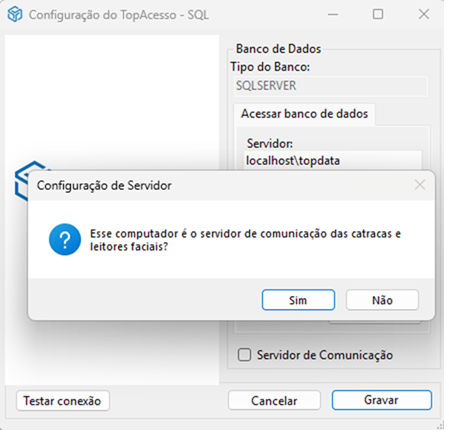
Ao final da atualização e instalação, abrirá a tela Configuração do TopAcesso – SQL.
Verifique e ajuste os campos conforme o ambiente atual:
Servidor/Instância: (Pode ser localhost\TOPDATA ou outro nome definido pela sua rede. Consulte o administrador de TI se necessário).
Banco de Dados: TopAcesso
Credenciais: Use o usuário e senha vigentes do seu ambiente (ex: USR_TOPACESSO / top332 ou sa / $Top332@2026$).
Clique em Testar conexão. Se a mensagem for de sucesso, clique em OK.
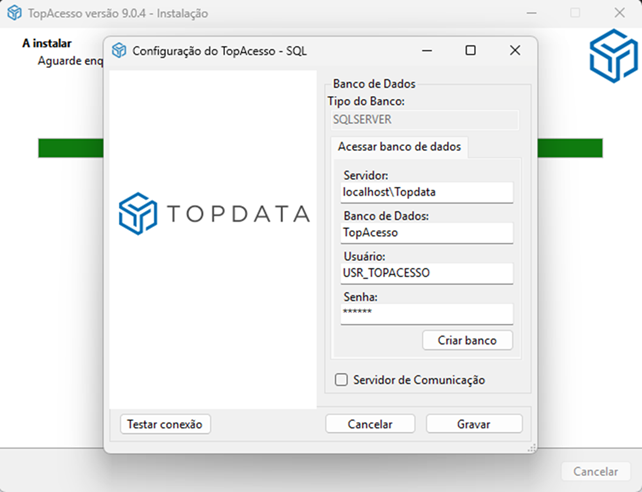
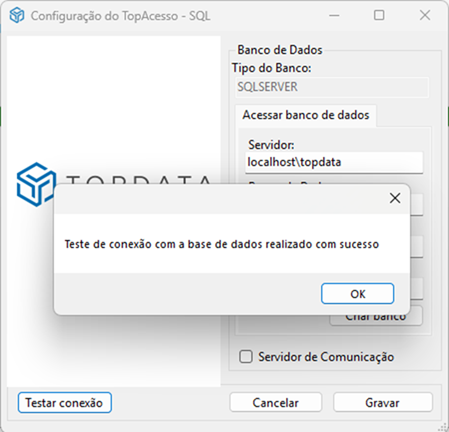
Na seção Servidor de Comunicação, o sistema perguntará se este computador gerencia catracas/acessos/leitores faciais. Selecione Sim ou Não conforme a função da máquina e clique em Gravar.
Clique em Concluir para finalizar a atualização.