
Apresentação
O Gerenciador Facial é um software simples e intuitivo, desenvolvido para configurar as catracas Easy e os leitores faciais da Topdata utilizados no controle de portas. Ele permite o cadastro de usuários e o gerenciamento de acessos com base em horários e permissões por local.
Outra função importante do Gerenciador Facial é a geração do AFD dos leitores faciais cadastrados no sistema.
As atualizações nos leitores faciais são realizadas automaticamente sempre que há alterações na lista de usuários, garantindo que os equipamentos estejam sempre atualizados para um controle de acesso ágil e seguro. Além disso, quando um novo usuário é cadastrado diretamente no leitor facial, o Gerenciador Facial identifica a inclusão e permite completar o cadastro no software com apenas um clique.
O Gerenciador Facial oferece uma solução prática e eficiente para o gerenciamento dos leitores faciais Topdata, modelos F4, T4-5K e T4-50K.
Cadastros
Equipamentos
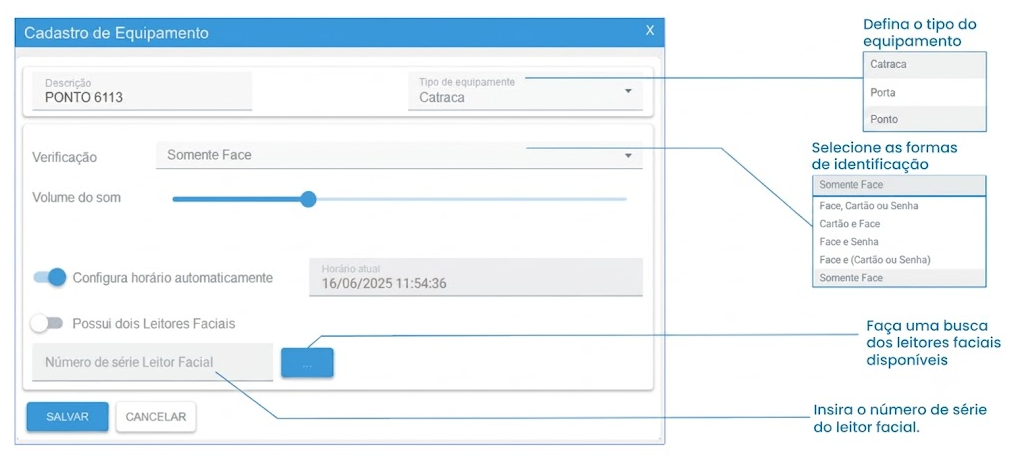
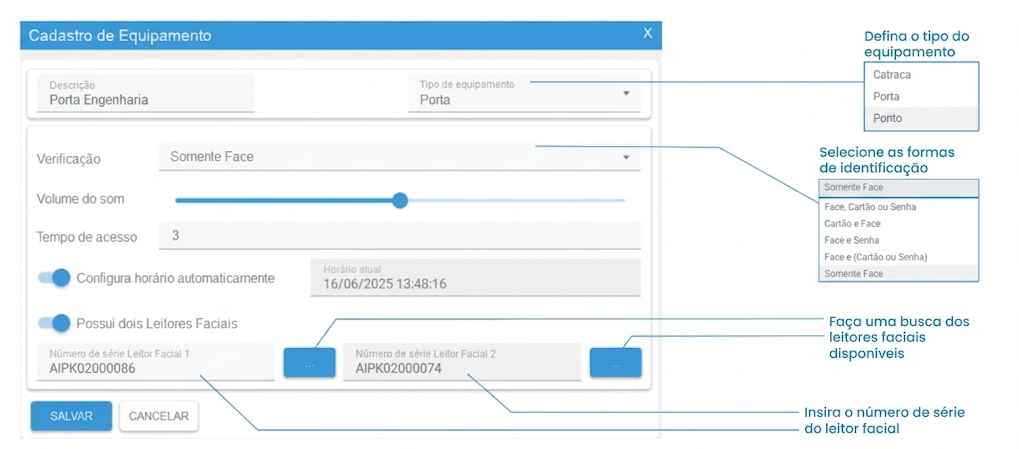
Para cadastrar os equipamentos, basta definir o nome, selecionar se é uma catraca ou leitor facial para controle de porta, escolher a forma que o usuário poderá se identificar no leitor facial e informar o número de série do leitor facial.
O Gerenciador Facial possui um recurso para simplificar o preenchimento do número de série do leitor facial. Para usar essa facilidade, basta configurar os leitores para se comunicarem com o computador onde o Gerenciador Facial está instalado. Após essa configuração, ao pressionar o botão ao lado do campo de número de série será exibida uma lista de leitores faciais disponíveis, facilitando o preenchimento do campo do número de série do leitor facial do equipamento.
Horários
Para controlar os horários de acesso, é possível criar até 8 tabelas de horários com 5 faixas cada.
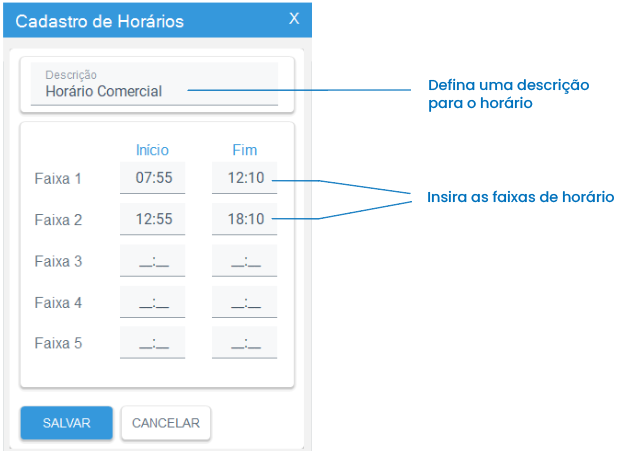
Tabela Semanal
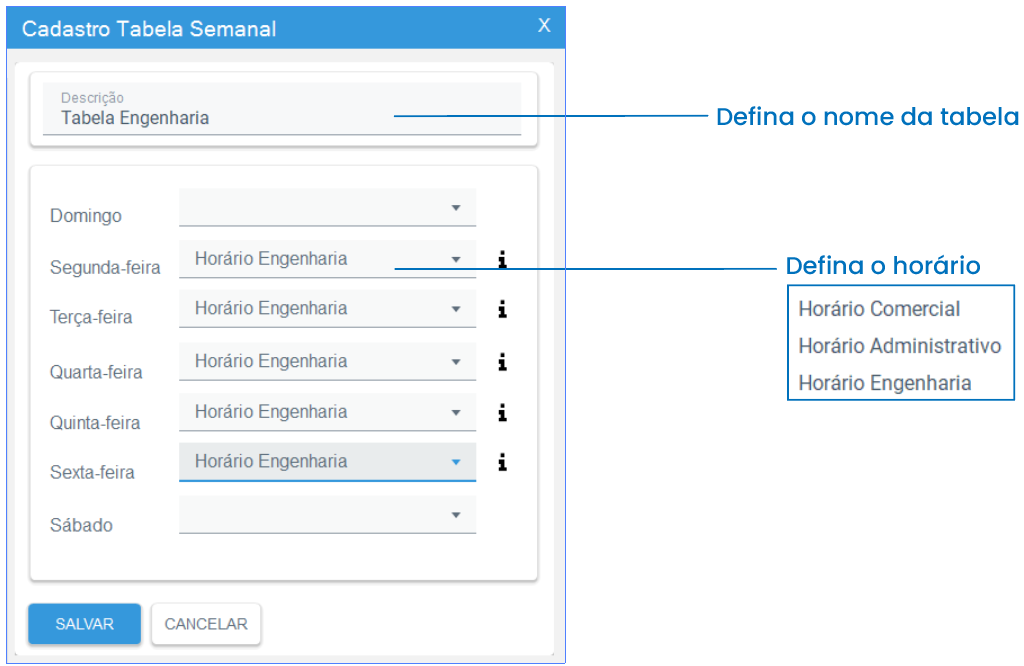
Crie até 8 tabelas semanais com a possibilidade de escolher uma tabela de horário para cada dia da semana
Perfil de Acesso
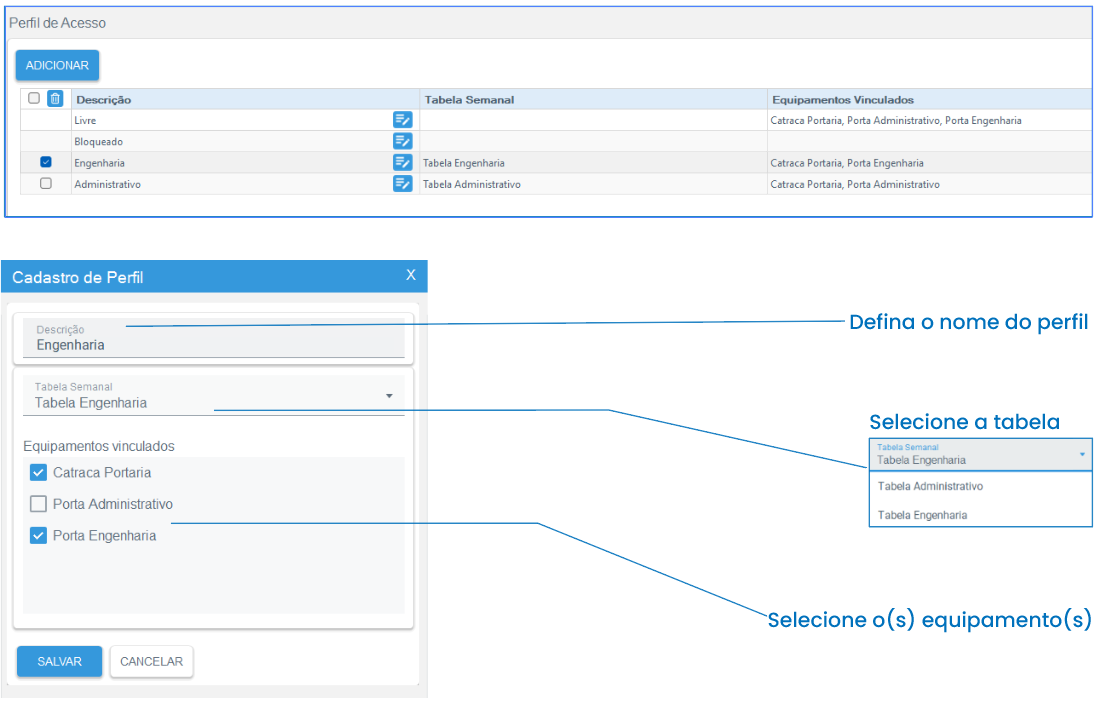
Com os perfis de acesso, é possível combinar os locais controlados com os horários permitidos, facilitando a aplicação das regras de acesso aos usuários cadastrados.
Para cadastrar um perfil de acesso, defina uma descrição, selecione uma tabela semanal de horários e indique os equipamentos que deverão ser vinculados a esse perfil.
Usuários
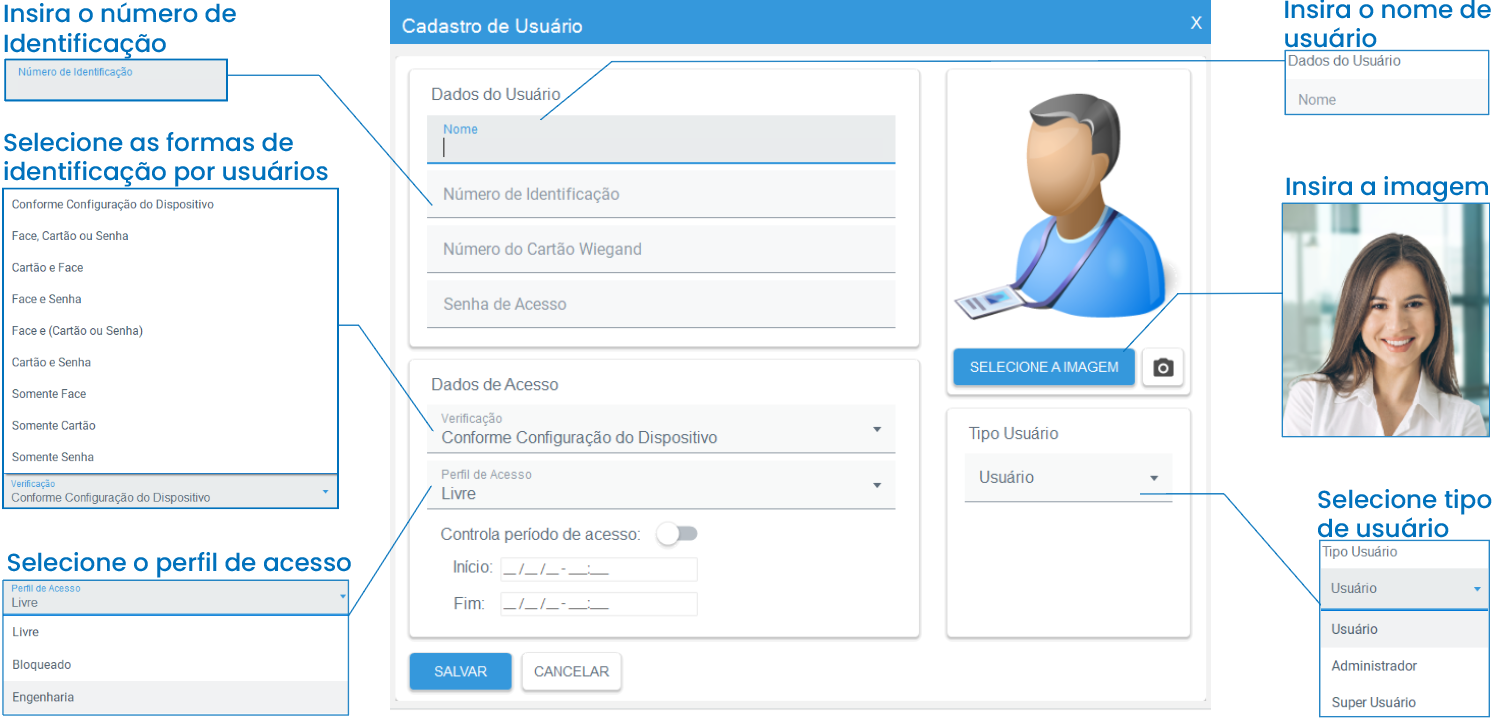
Para cada usuário, defina o modo de identificação no leitor facial, atribua um perfil de acesso, indique se ele é um administrador ou um usuário comum e insira a foto por meio de uma webcam ou carregando um arquivo de imagem.
Após salvar o cadastro, os dados do usuário serão enviados automaticamente para os leitores faciais vinculados ao perfil de acesso selecionado.
Emissão de AFD
O Gerenciador Facial permite a geração do AFD dos leitores faciais cadastrados no sistema.
Para gerar o AFD, é necessário configurar previamente os dados da empresa que serão utilizados na composição do arquivo.
Empresa
Acesse o menu Empresa para cadastrar os dados da organização.
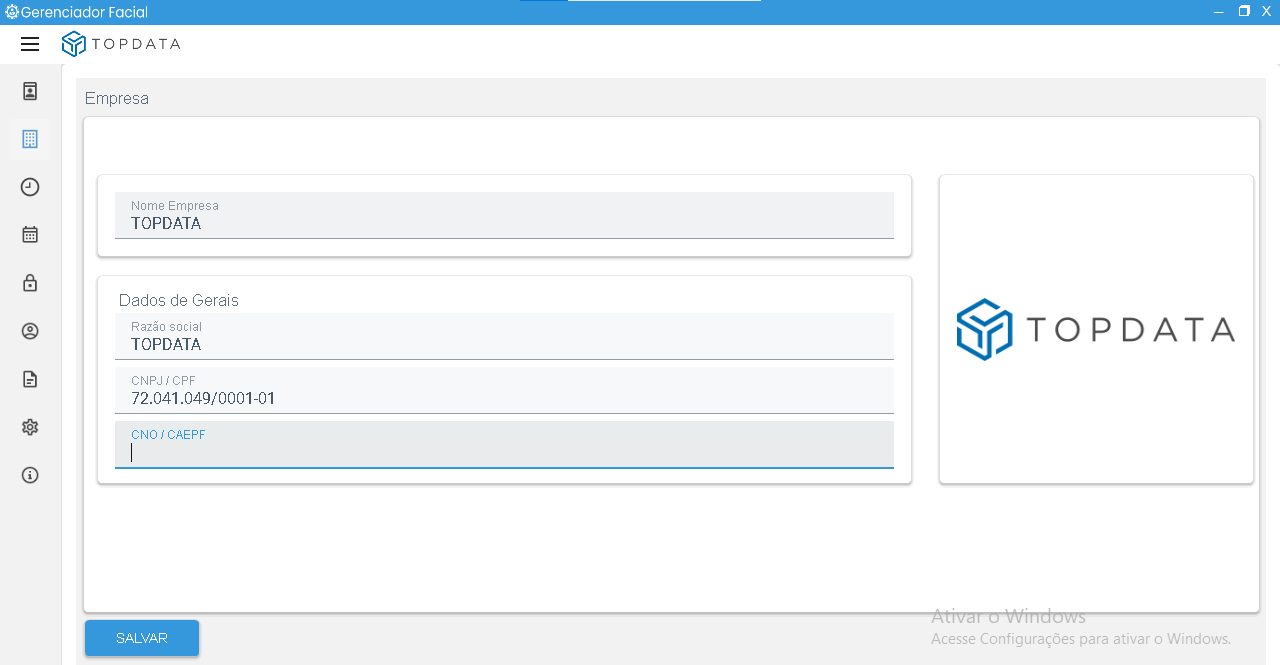
Na tela de cadastro da empresa, informe os dados que serão utilizados na geração do arquivo AFD.
Campos disponíveis
Nome da Empresa
Permite cadastrar o nome da empresa.
Razão Social
Permite cadastrar a razão social da empresa com até 150 caracteres. Esta informação é utilizada na geração do arquivo AFD.
CNPJ/CPF
Permite cadastrar o CNPJ ou CPF da empresa. Esta informação é utilizada na geração do arquivo AFD.
CNO/CAEPF
Permite cadastrar o CEI, CNO ou CAEPF da empresa quando aplicável. Caso não seja informado, o arquivo AFD será gerado com o valor “00000000000000” neste campo.
Após preencher os dados, clique em Salvar.
Gerar AFD
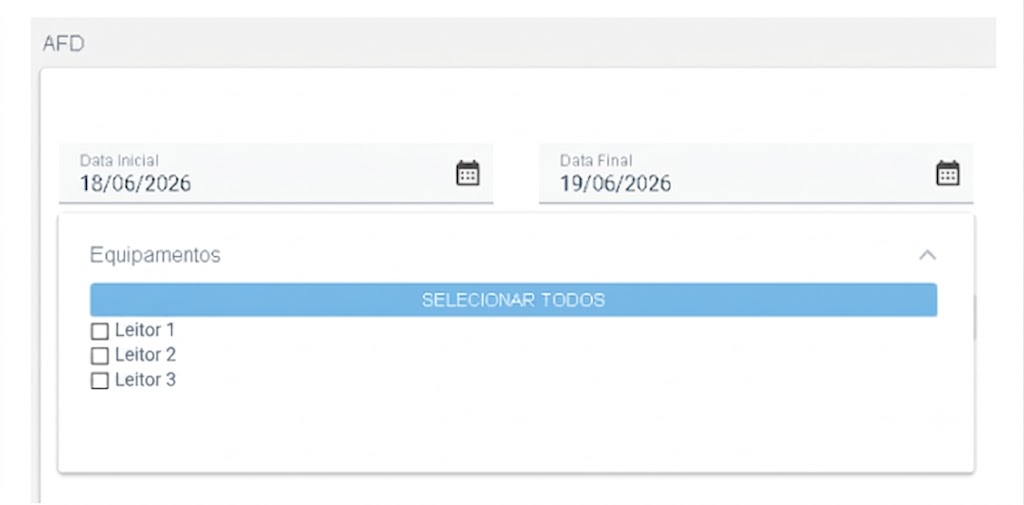
Acesse o menu AFD para configurar a geração do arquivo.
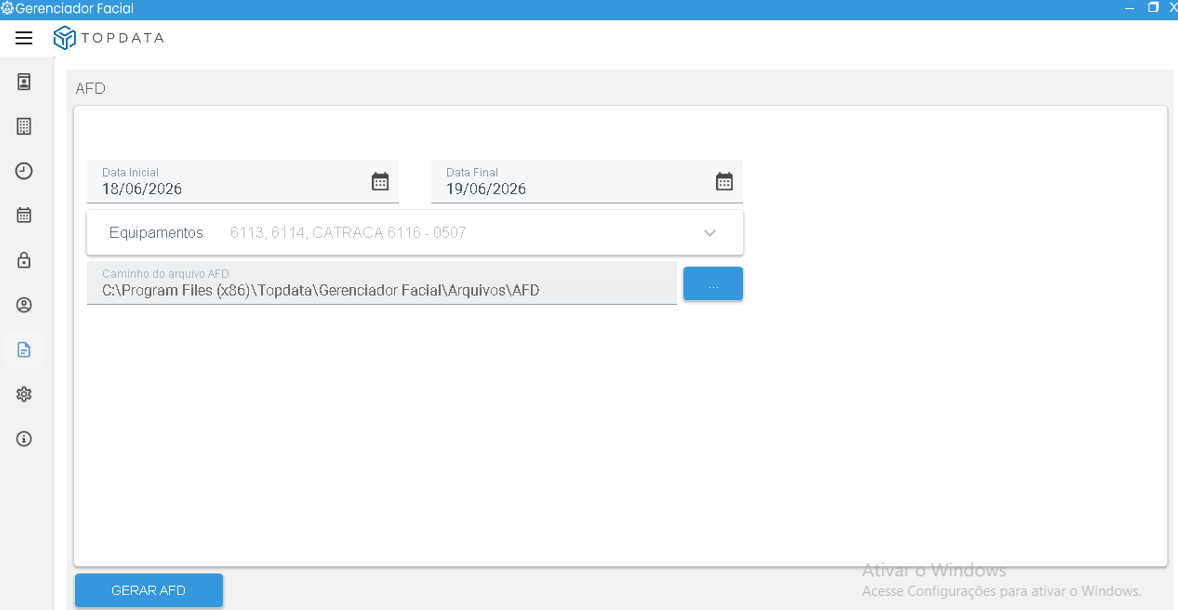
Nesta tela, configure os parâmetros para geração do arquivo.
Data Inicial
Define a data inicial para geração do AFD.
Data Final
Define a data final para geração do AFD.
Equipamentos
Selecione um ou mais leitores faciais cadastrados para gerar o AFD.
Caminho do arquivo AFD
Define o diretório onde o arquivo será salvo.

Gerar AFD
Após configurar o período, selecionar os equipamentos e definir o diretório de destino, clique em Gerar AFD.
Status da Geração do AFD
Após a geração do arquivo será exibida a tela de status.
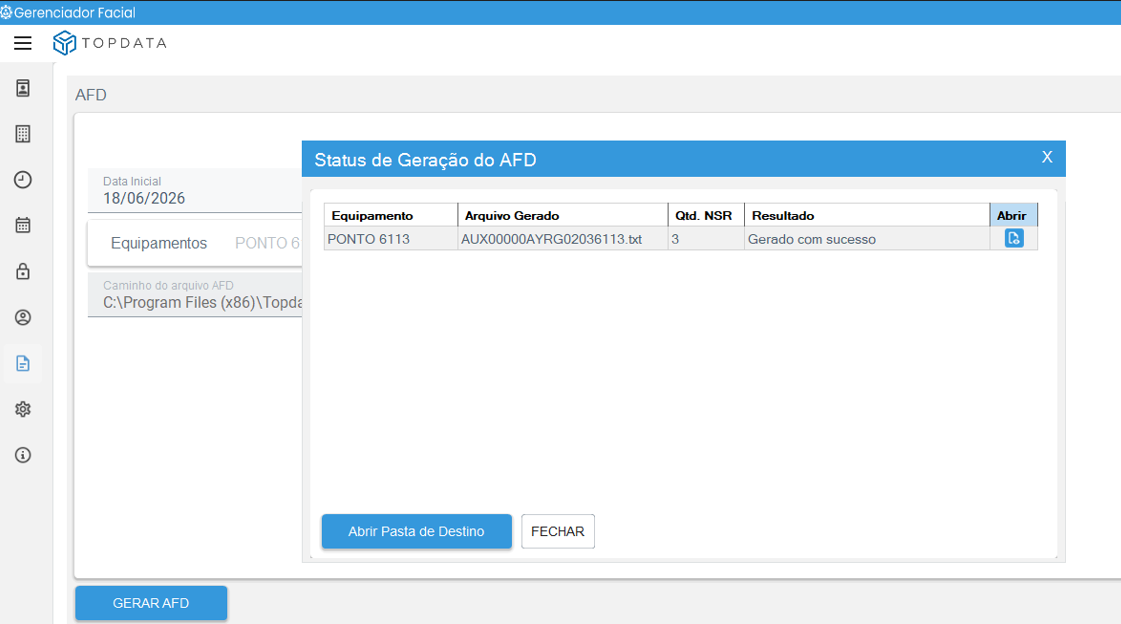
Nesta tela são exibidas as seguintes informações:
- Equipamento processado.
- Nome do arquivo gerado.
- Quantidade de NSRs gerados.
- Resultado da operação.
Abrir o arquivo gerado
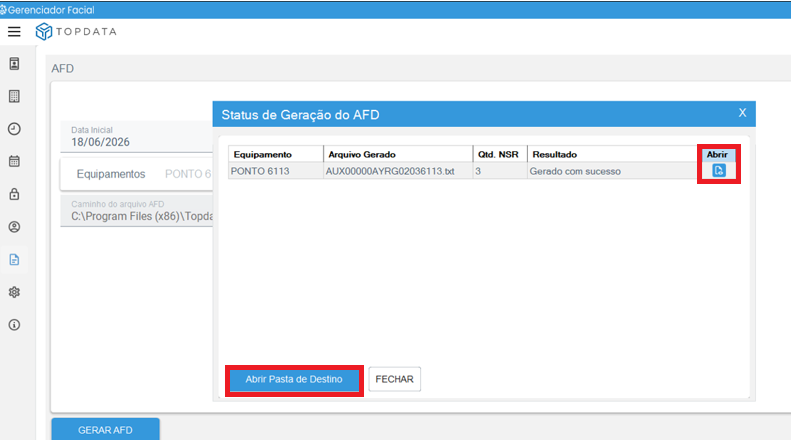
Após a conclusão do processo, é possível:
- Clicar em Abrir para visualizar o arquivo gerado.
- Clicar em Abrir Pasta de Destino para acessar a pasta onde o arquivo foi salvo.
Estrutura do AFD
O arquivo AFD gerado pelo Gerenciador Facial segue o layout da Portaria 671.
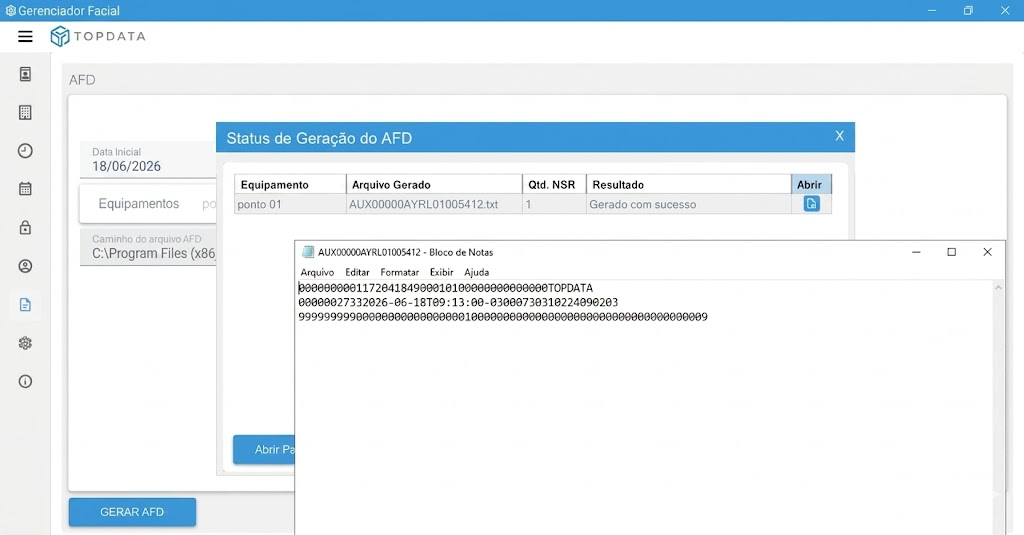
O arquivo contém:
- Cabeçalho (Registro Tipo 1).
- Registros de ponto (Registro Tipo 3).
- Trailer com a totalização dos registros gerados.
Equipamentos compatíveis
A geração de AFD pode ser realizada para leitores faciais cadastrados no sistema.
No cadastro de equipamentos foi incluída a opção Ponto no campo Tipo de Equipamento.
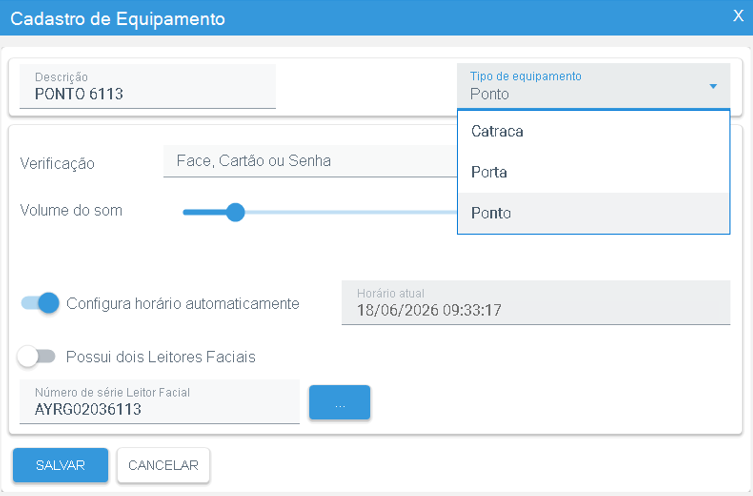
A opção Ponto identifica equipamentos utilizados para controle de ponto. Entretanto, mesmo quando o equipamento estiver configurado como Catraca ou Porta, a geração do AFD continuará disponível.
Configurações
Porta de comunicação
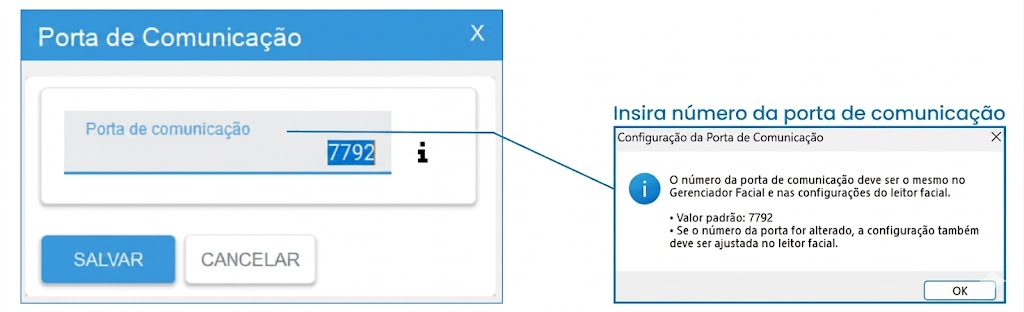
Por padrão todos os leitores faciais são enviados de fábrica com a porta de comunicação configurada para 7792. Este parâmetro só deve ser alterado se for necessário e deve ser o mesmo valor no Gerenciador Facial e nos leitores faciais conectados a ele.
Perfil padrão
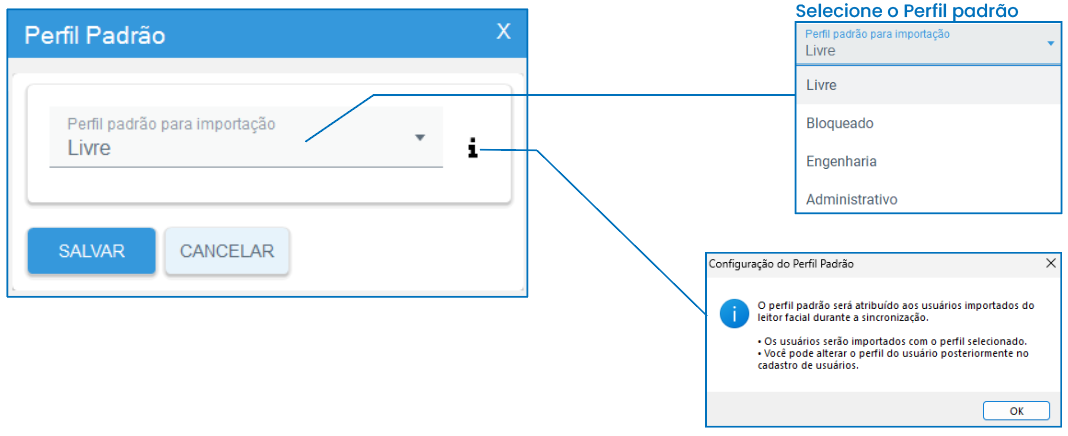
Os usuários que forem cadastrados diretamente nos leitores faciais e depois forem importados para dentro do Gerenciador Facial, serão associados automaticamente ao perfil de acesso definido nessa configuração.
Instalação
Download
Utilize o link abaixo para fazer o download do software Gerenciador Facial.
Download software Gerenciador Facial
Requisitos de Sistema
• Windows 10, Windows 11, Windows Server 2019, Windows Server 2022, Windows Server 2025.
Links relacionados
Manual Leitor Facial • Suporte Topdata®
Manual Catracas Easy • Suporte Topdata®
Manual do SDK para Leitor Facial – Integradores Topdata®
Dúvidas e detalhes técnicos poderão ser consultados através dos manuais dos produtos ou em contato com o nosso Suporte Técnico.
A TOPDATA® trabalha pela sua satisfação. Avalie este artigo e ajude-nos a torná-lo ainda melhor!