
Apresentação
O que é o TopAcesso?
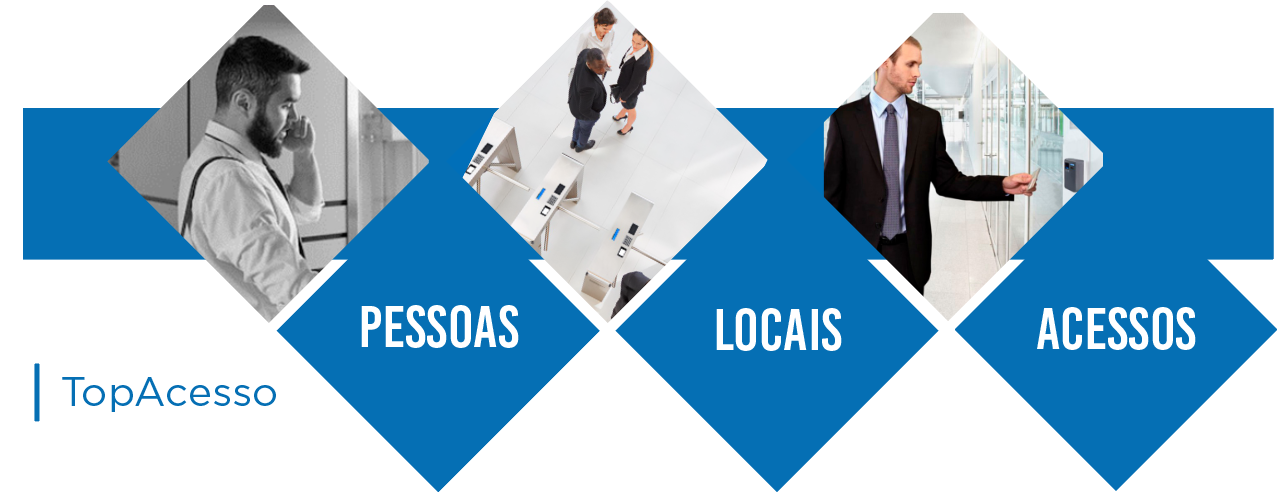
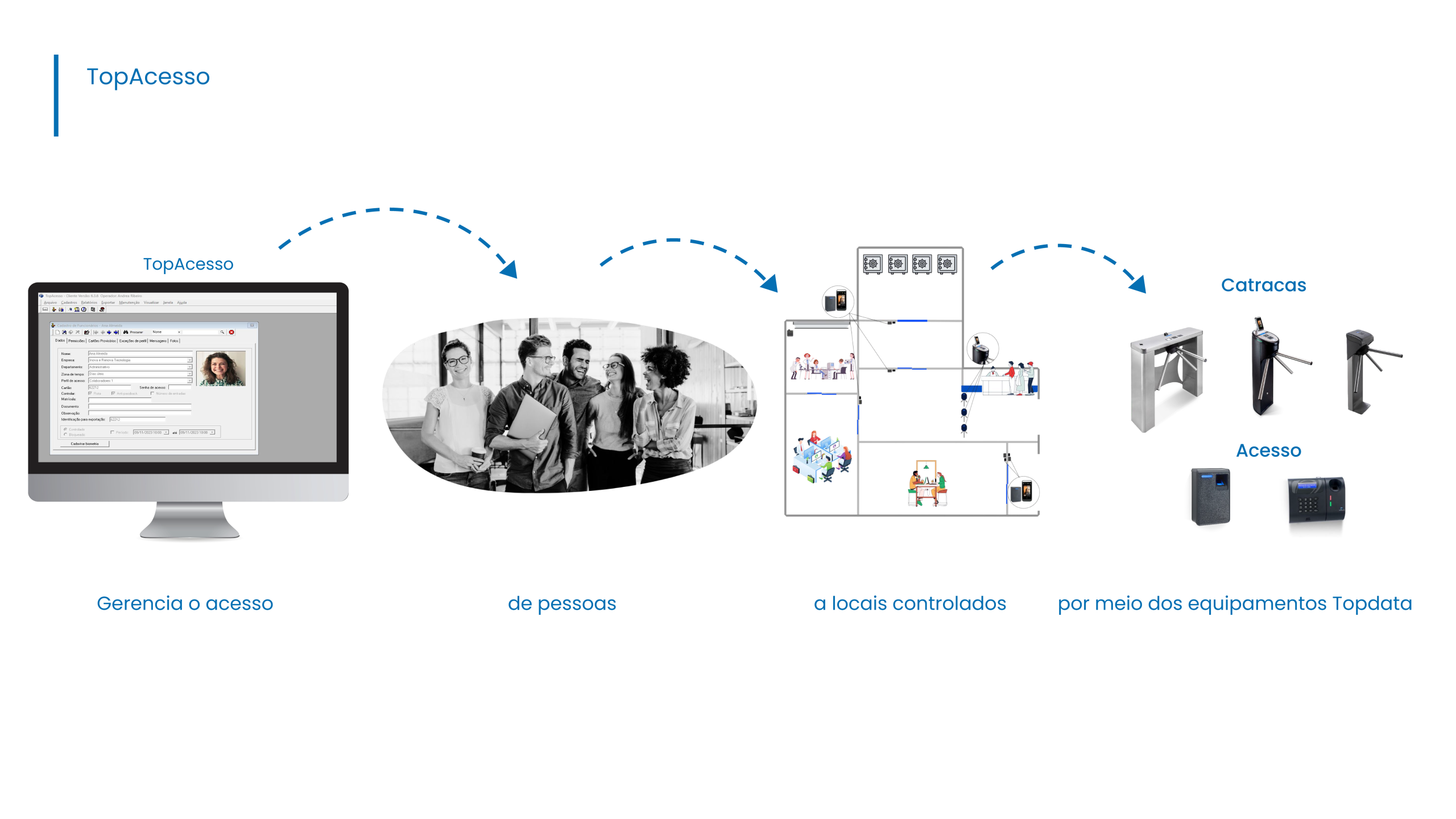
O TopAcesso é um sistema de controle de acesso criado para organizar, proteger e simplificar o fluxo de pessoas em ambientes corporativos e institucionais.
Ele permite controlar quem entra, por onde entra e em quais horários, de forma segura, centralizada e personalizável, sem complexidade operacional.
O sistema se adapta a diferentes contextos, como empresas, indústrias, condomínios e escolas, controlando desde portarias principais até áreas sensíveis, como tesourarias, CPDs, almoxarifados e salas-cofre.
Na prática, o TopAcesso ajuda a reduzir falhas de segurança, padronizar regras de acesso e dar mais visibilidade sobre a movimentação de pessoas no ambiente.
Neste manual, você aprenderá a configurar esses controles de forma prática, criando pessoas, locais, horários e regras para que o sistema funcione de acordo com o seu ambiente.
Antes de instalar o TopAcesso, prepare o ambiente realizando as instalações prévias obrigatórias listadas neste artigo. Essa etapa faz parte do processo de configuração inicial do sistema e garante que o cliente, os serviços e a comunicação com o banco de dados funcionem corretamente desde o primeiro uso. Para evitar falhas, retrabalho ou instabilidade, siga exatamente a ordem de instalação apresentada e conclua todas as etapas antes de iniciar a instalação do TopAcesso Cliente.
Guias de instalação:
Como registrar o TopAcesso
Antes de começar
Para usar todas as funcionalidades do TopAcesso, o sistema precisa ser registrado.
A execução inicial deve ser feita como administrador do Windows, pois isso permite que o registro seja concluído corretamente.
Sem o registro, o sistema funciona apenas em modo temporário por 30 dias.
O que você vai precisar
Tenha essas informações prontas antes de iniciar:
- Número de série do software
- Nome da empresa licenciada
- CNPJ ou CPF
- Quantidade de pontos de acesso liberados
Esses dados são necessários para gerar a solicitação de registro.
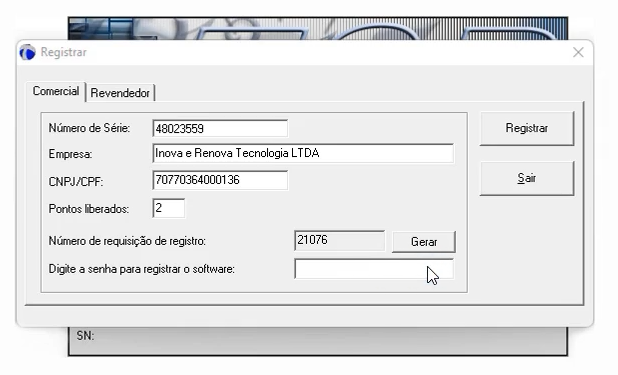
Ao abrir o TopAcesso sem registro, o próprio sistema exibirá uma mensagem perguntando se deseja registrar agora.
Basta confirmar para iniciar o processo.
Na tela de registro, preencha os dados solicitados com as informações da empresa e da licença.
Após o preenchimento, gere a solicitação de registro. O sistema criará automaticamente um número de requisição.
Esse número identifica sua instalação.
Com ele em mãos, entre em contato com o revendedor Topdata para receber a senha de ativação.
Após receber a senha, volte à tela de registro, insira o código e confirme.
O sistema será reiniciado automaticamente para aplicar o registro.
Registro concluído
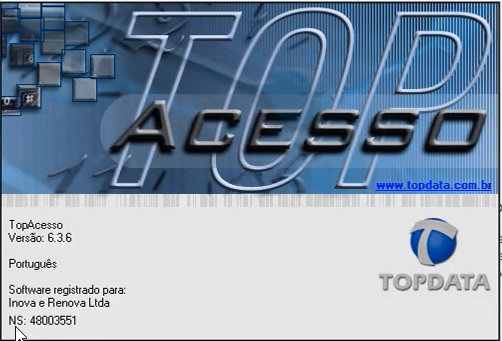
Após a reinicialização, o TopAcesso está ativado e pronto para iniciar a configuração do seu ambiente. As informações da licença e o número de série ficam disponíveis para consulta a qualquer momento no menu Ajuda.
Com o sistema liberado, o próximo passo é garantir que ele consiga se comunicar corretamente com os equipamentos de controle de acesso.
Essa validação é essencial para que entradas e saídas sejam registradas corretamente desde o primeiro uso.
Antes de abrir o cliente TopAcesso, é importante entender como o sistema está estruturado.
O TopAcesso funciona por meio de módulos que trabalham juntos para transformar cadastros e regras em controle de acesso real no ambiente físico. Cada módulo tem um papel específico nesse processo.
De forma simplificada, o sistema é organizado em módulos principais:
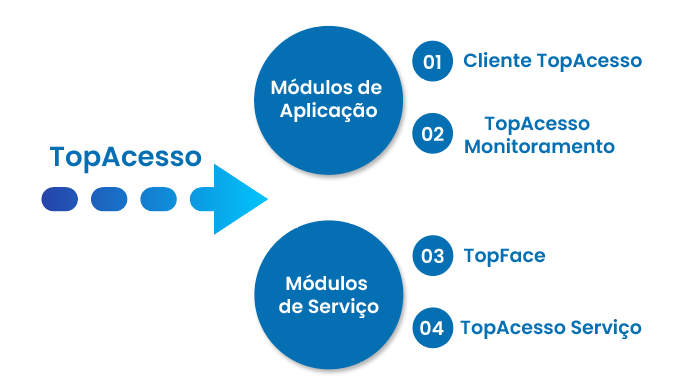
Módulo de Aplicação
Este é o módulo onde você irá trabalhar durante a configuração do sistema.
É nele que você:
- cadastra pessoas e visitantes
- define locais de acesso e equipamentos
- cria horários e regras de acesso
- consulta relatórios
Este manual é focado principalmente neste módulo, pois é aqui que você executa as primeiras configurações e constrói toda a lógica de funcionamento do controle de acesso.
Módulo de Serviço
O módulo de serviço funciona em segundo plano.
Ele é responsável por manter a comunicação entre o sistema e os equipamentos físicos, garantindo que as regras configuradas no cliente cheguem corretamente até os Inners.
Módulo de Monitoramento
O Monitoramento é o módulo que exibe o que está acontecendo no ambiente.
Com ele, você pode:
- acompanhar acessos e bloqueios em tempo real
- visualizar o status dos equipamentos
- realizar liberações manuais quando necessário
A partir de agora, você usará o cliente TopAcesso como ponto central para configurar a comunicação, definir regras e estruturar o funcionamento do ambiente.
Para que o cliente TopAcesso funcione corretamente, o TopAcesso Monitoramento precisa estar instalado e configurado previamente.
Isso acontece porque o cliente depende do serviço de comunicação que é executado junto ao Monitoramento.
👉 Se você ainda não realizou essa etapa, acesse o guia de instalação e configuração do TopAcesso Monitoramento antes de prosseguir.
Na próxima etapa, você irá validar as configurações de comunicação entre o sistema e os equipamentos Inner.
Configuração de Comunicação
Ao Abrir o cliente do TopAcesso pela primeira vez, é necessário validar as configurações básicas de comunicação entre o sistema e os equipamentos Inner. Essas definições garantem que o controle de acesso funcione corretamente desde o primeiro uso.
Tela Principal
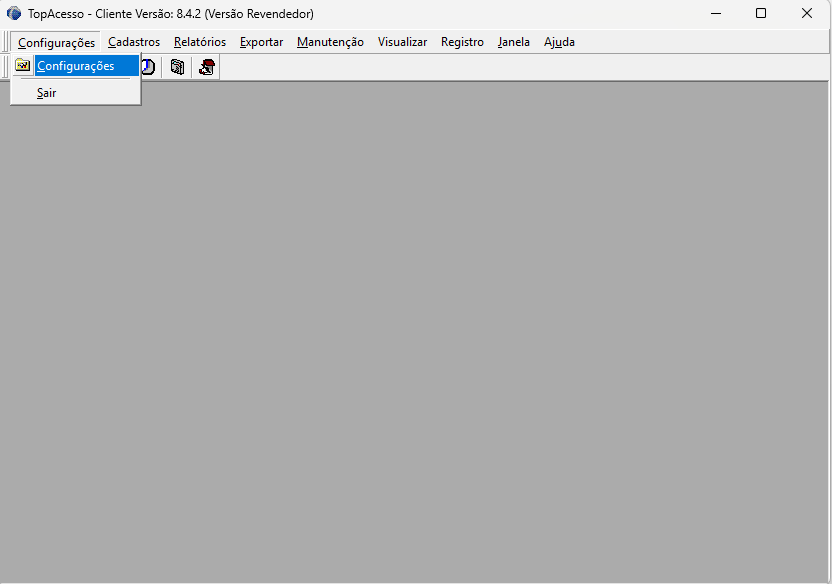
Visão geral
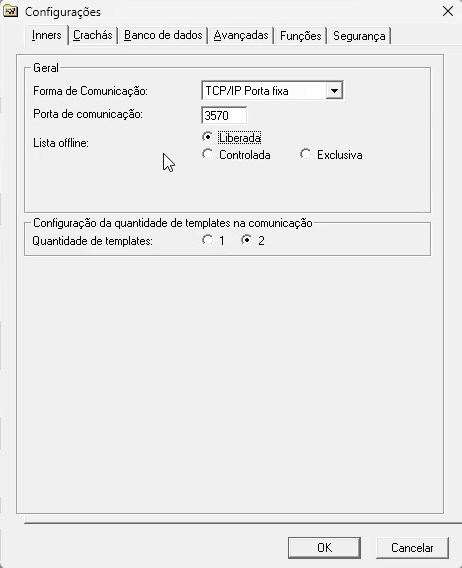
Na aba Inner são definidas as configurações responsáveis pela comunicação entre o TopAcesso e os equipamentos Inner.
Essas configurações impactam diretamente o controle de acesso e devem ser ajustadas apenas por usuários administradores.
O sistema utiliza, por padrão:
- Protocolo: TCP/IP
- Porta: 3570
- Status: já configurada de fábrica
Em ambientes padrão, não é necessário alterar essas informações.
Agora que a comunicação entre o TopAcesso e os equipamentos está configurada, o próximo passo é estruturar o seu ambiente dentro do sistema.
Ao concluir esta etapa, você terá todos os elementos básicos criados para permitir acessos reais no sistema.
Cadastros
Nesta etapa, você constrói a base do seu ambiente no TopAcesso.
É aqui que o sistema passa a entender quem são as pessoas, quais são os locais controlados e como os acessos devem acontecer.
Com esses cadastros, é possível criar regras de acesso, liberar entradas ou gerar relatórios confiáveis. Ao concluir essa etapa, o TopAcesso estará pronto para receber regras e operar no dia a dia.
A seguir, o manual apresenta como configurar cada aba essencial dentro dos cadastros para que seu TopAcesso fique pronto para uso.
Onde acessar:
Tela principal do TopAcesso → Aba Cadastros
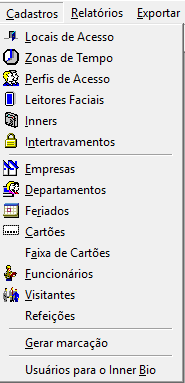
Nesta aba, é possível cadastrar funcionários, locais de acesso, Inners (equipamentos) e outros itens necessários para o funcionamento do sistema. Esses cadastros servem como base para todas as configurações posteriores, por isso devem ser realizados antes da criação de regras, permissões e integrações.
A seguir, o manual apresenta cada opção disponível na aba Cadastros, explicando onde acessar, para que serve e quais informações devem ser preenchidas em cada tela.
Ordem recomendada de configuração:
- Locais de Acesso
- Zonas de Tempo
- Perfis de Acesso
- Pessoas (Funcionários e Visitantes)
- Inners (equipamentos)
Essa sequência garante que cada cadastro tenha as informações necessárias para funcionar corretamente.
Locais de Acesso
Nesta aba você cadastra os locais onde haverá controle de entrada e saída, como catracas e Inners.
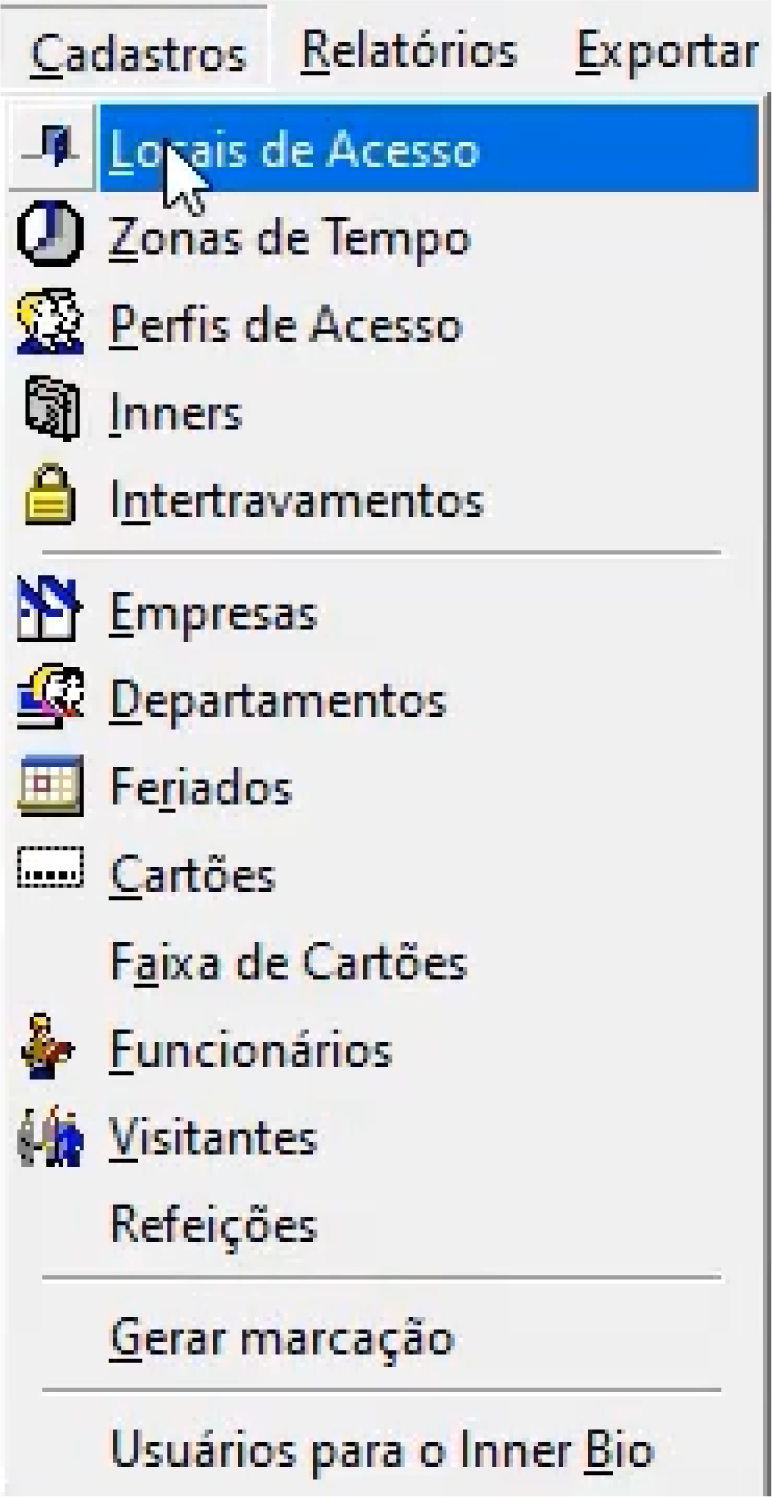
Clique em Novo, informe a descrição do local e inclua o cadastro no sistema.
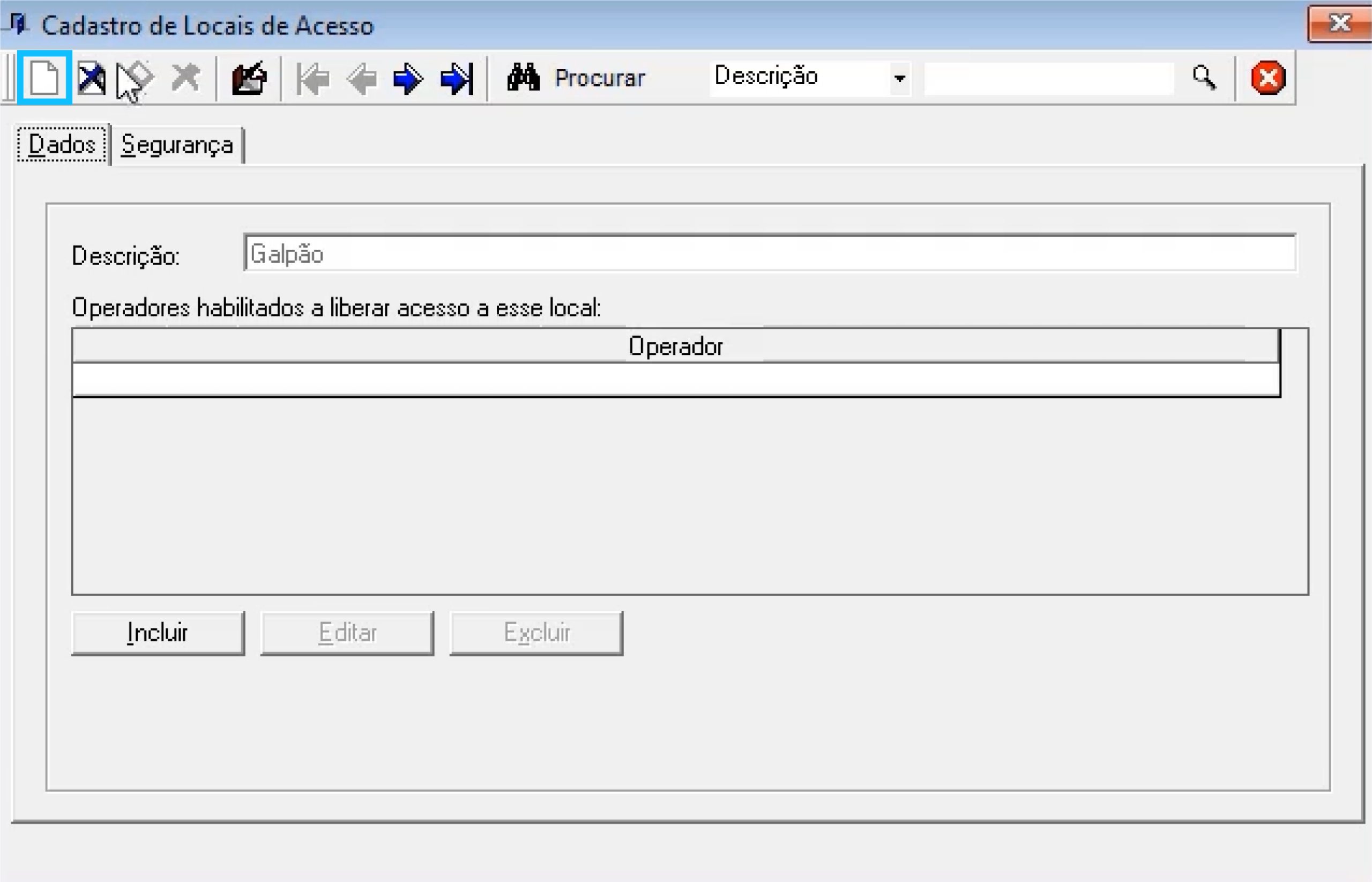
Na seção Segurança, é possível exigir senha para acesso e configurar o envio de notificações por e-mail a cada acesso, informando os e-mails que receberão o aviso.

Com os Locais de Acesso cadastrados, o sistema já sabe onde o controle será aplicado.
O próximo passo é definir em quais horários esses locais poderão ser acessados, usando as Zonas de Tempo.
Zonas de Tempo
As Zonas de Tempo definem os horários em que o acesso será permitido ou negado pelos Inners.
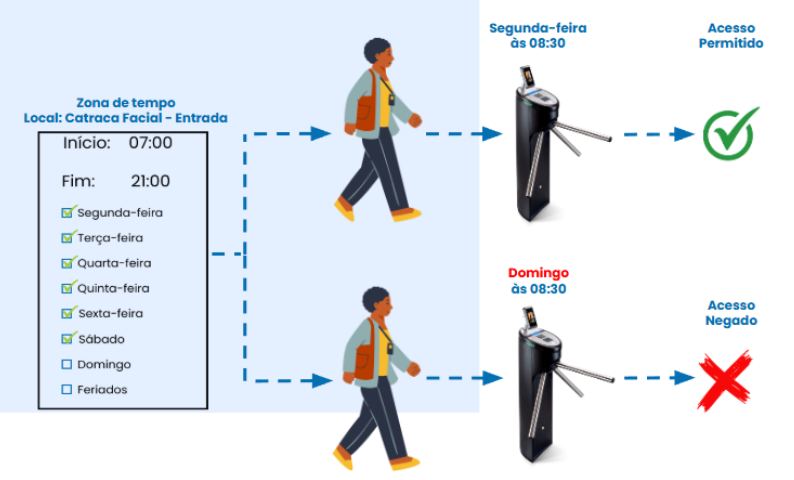
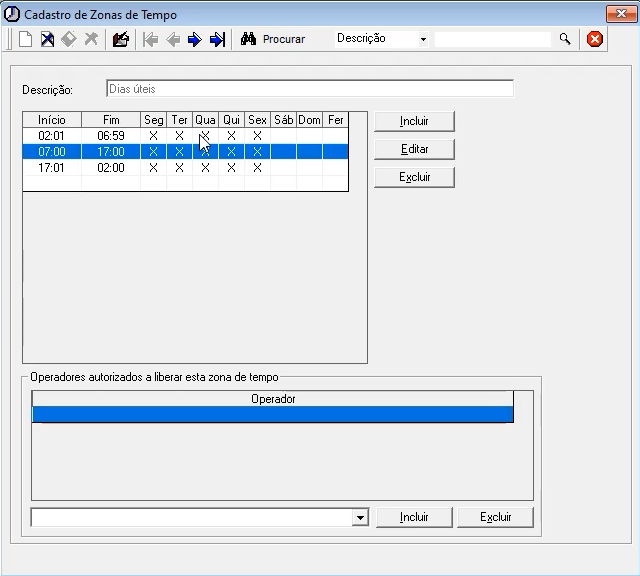
O cadastro de pelo menos uma zona de tempo é obrigatório. Caso não queira controlar o acesso por horário, crie uma zona com início em 00:00 e término em 23:59, e clique em Incluir.
Perfis de Acesso
Os Perfis de Acesso são usados para definir onde e em quais horários uma pessoa pode acessar, por meio da associação entre um local de acesso e uma zona de tempo.
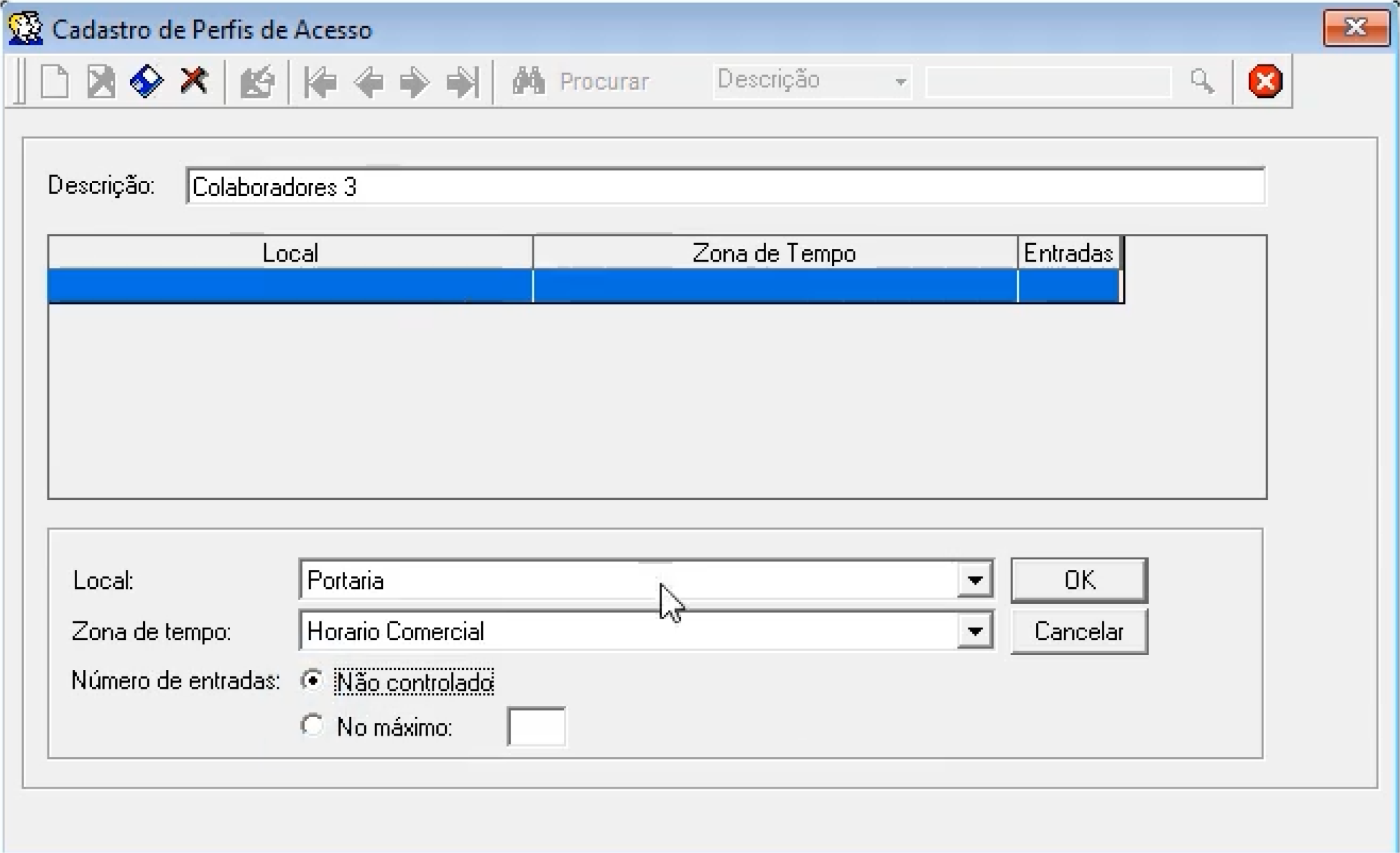
Para criar um novo perfil, clique em Novo. Em seguida, informe uma descrição para identificar o perfil e selecione o local de acesso e a zona de tempo que serão vinculados. Opcionalmente, é possível habilitar o controle de quantidade de pessoas, quando houver essa necessidade.
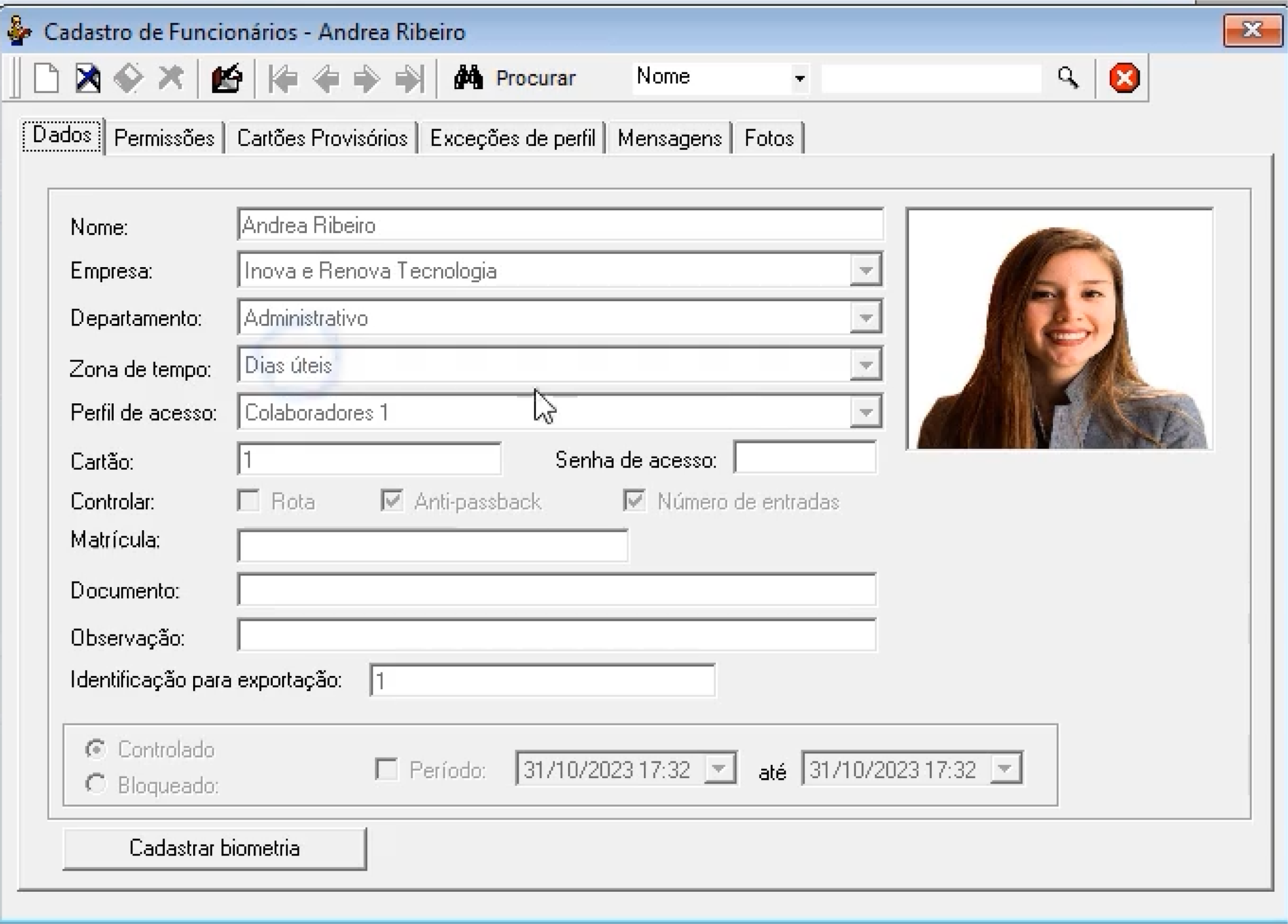
Existe também a opção Usar zona de tempo da pessoa. Quando essa opção estiver habilitada, o sistema desconsidera a zona de tempo definida no perfil e passa a utilizar a zona configurada diretamente no cadastro do funcionário ou visitante. Essa configuração é útil quando diferentes pessoas precisam de horários distintos dentro do mesmo local.
Após concluir todas as configurações, revise a descrição, o local e a zona de tempo selecionados e clique em Salvar para concluir o cadastro do perfil de acesso.

Inners
Nesta aba são cadastrados e configurados os Inners, coletores de dados e catracas controlados pelo TopAcesso. Cada Inner representa um equipamento físico responsável pelo controle de acesso.
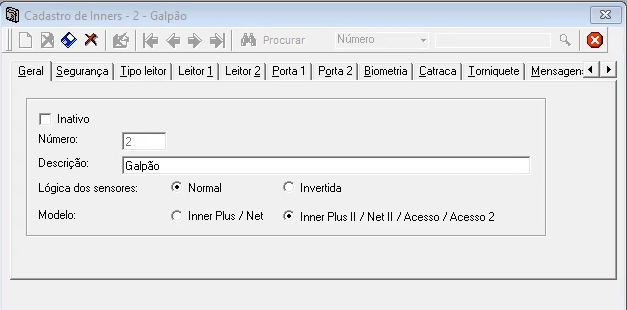
Na aba Geral, são definidos os dados básicos do Inner.
Para a primeira configuração, concentre-se nos campos da aba Geral.
As demais abas permitem ajustes avançados de segurança e operação e podem ser configuradas posteriormente, conforme a necessidade do ambiente.
Inativo
Por padrão, essa opção fica desmarcada. Quando desmarcada, o Inner está ativo e será exibido normalmente no TopAcesso Monitoramento, operando em modo online. Ao marcar Inativo, o equipamento deixa de aparecer no monitoramento e passa a ser considerado inativo. Essa opção é indicada quando o Inner estiver em manutenção.

Número
Corresponde ao endereço de rede do Inner, definido diretamente no equipamento durante a instalação. Após concluir o cadastro, esse número não pode ser alterado no TopAcesso.

Descrição
Nome atribuído ao equipamento, normalmente relacionado ao local de acesso que ele controla.

Lógica dos sensores
Define se a lógica do sensor de porta aberta será normal ou invertida. Essa configuração se aplica apenas aos sensores de porta, não às catracas. Caso o sistema indique porta fechada quando está aberta, é necessário inverter a lógica.

Segurança
Nesta aba são configuradas regras adicionais de segurança.
Anti-Passback
Impede que um usuário acesse o mesmo local duas ou mais vezes consecutivas. Ao habilitar, é possível definir o tempo de expiração do passback e o número de entradas permitidas.
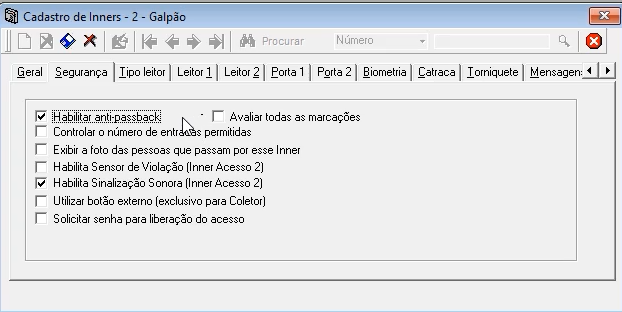

Exibir foto no acesso
Permite exibir a foto das pessoas que passam pelo Inner.
Sinalização sonora
Permite desabilitar os sons do equipamento. Quando desabilitada, o Inner utiliza apenas sinalização luminosa por LED. Esse recurso é exclusivo da linha Inner Acesso 2.
Botão externo de liberação
Permite liberar uma porta por meio de um botão externo conectado ao Inner, funcionando em modo online e offline. Essa funcionalidade não se aplica a catracas e, por padrão, vem desabilitada.

Ao habilitar, selecione Acionar porta 1 ou porta 2. Apenas uma porta pode ser controlada pelo botão. A conexão física do botão deve ser feita na entrada S1 da placa do Inner ou do Inner Acesso 2.
Tipo de leitor
Na opção Tipo de Leitor, define-se o leitor de cartão que será utilizado no Inner.
É possível selecionar diferentes tipos de leitores, como:
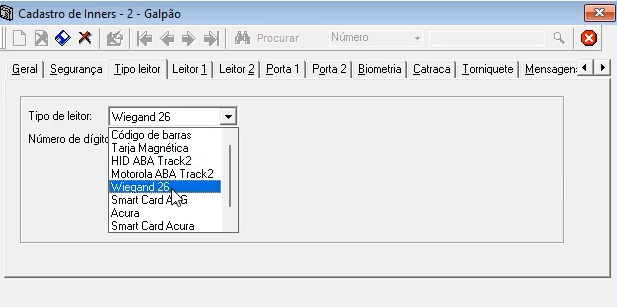
- Código de barras
- Wiegand 26
- QR Code
- Acura
- Outros modelos compatíveis
Dígitos Variáveis
Também é possível habilitar a opção Número de dígitos variáveis, permitindo a leitura de cartões com quantidade variável de dígitos.
Essa funcionalidade aplica-se a:
- QR Code
- Cartões código de barras padrão 2 de 5 intercalado (de 4 a 16 dígitos)
- Código de barras padrão 3 de 9
Ao selecionar o tipo de leitor Código de Barras, a opção Habilitar número de dígitos variáveis torna-se disponível.
Ao habilitar essa opção, é possível definir quais tamanhos de dígitos poderão ser utilizados, dentro do intervalo de 4 a 16 dígitos.
Essa opção não valida o sentido do cartão durante a leitura.
Observação:
Por padrão, a leitura com dígitos variáveis vem desabilitada no cadastro do Inner. Para utilizá-la, é necessário selecionar o tipo de leitor correspondente e habilitar a opção manualmente.
Leitor 1
A aba Leitor 1 define como o acesso será realizado em um ponto específico do sistema. Aqui você define de onde a pessoa vem, para onde ela vai e quais regras de acesso se aplicam.
Essa configuração é essencial para o funcionamento correto do controle de acesso.
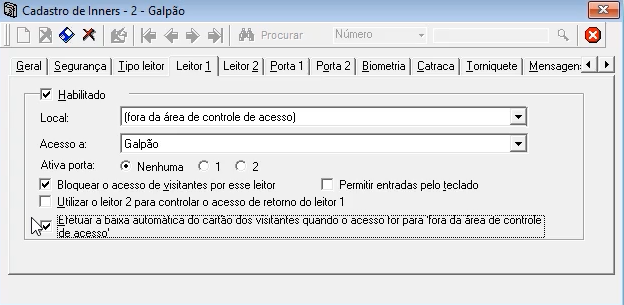
Ativar Leitor 1
Nesta opção, você define se o Leitor 1 estará habilitado ou não.
Quando desabilitado, o leitor não permitirá entradas ou saídas.
Quando habilitado, o leitor passa a controlar acessos normalmente.
Local
O campo Local indica onde o leitor está instalado fisicamente, ou seja, o ambiente em que a pessoa se encontra antes de solicitar o acesso.
- Se o acesso parte de uma área não controlada (como rua, recepção externa ou portaria), selecione um local configurado como fora da área de controle de acesso.
- Se o acesso parte de uma área interna da empresa, selecione o local interno correspondente.
Importante:
O primeiro equipamento da cadeia de Inners deve ter o Leitor 1 configurado como fora da área de controle de acesso.
Acesso
O campo Acesso define para onde o usuário poderá ir após a identificação.
Esse destino é selecionado com base nos Locais cadastrados previamente no sistema.
Em resumo:
- Local de origem: de onde o usuário vem
- Acesso: para onde o usuário vai
Controle de retorno com Leitor 2
Ao habilitar a opção Utilizar o Leitor 2 para controlar o acesso de retorno, você define que a saída do local será controlada pelo Leitor 2.
- O Leitor 2 será habilitado automaticamente.
- Não é necessário configurá-lo manualmente.
Essa opção é indicada quando há controle de entrada e saída no mesmo ponto.
Permitir entradas pelo teclado
Quando esta opção está habilitada, o sistema permite que o acesso seja feito digitando informações pelo teclado do equipamento, além do uso de cartão ou biometria.
Bloquear acesso de visitantes
Ao ativar Bloquear acesso de visitantes, o Leitor 1 permitirá apenas o acesso de funcionários, bloqueando visitantes nesse ponto.
Essa configuração é recomendada para áreas restritas.
Efetuar baixa automática de visitantes
A opção Efetuar baixa automática define se o cartão do visitante receberá baixa automática ao sair da área de controle de acesso.
- Com baixa automática habilitada:
O sistema realiza a baixa automaticamente quando o visitante sai da área controlada. - Sem baixa automática:
A baixa ocorre apenas:- Pela utilização de urna na catraca, ou
- Pela baixa manual realizada pelo operador no cadastro de visitantes.
Importante:
Em ambos os casos, se o visitante possuir biometria cadastrada, ela será removida dos Inners, mas continuará registrada na base de dados vinculada ao visitante.
Para que a baixa automática funcione corretamente, o local deve estar configurado como fora da área de controle de acesso.
Leitor 2
Função do Leitor 2 no controle de acesso
O Leitor 2 é geralmente utilizado para:
- Controlar a saída de um ambiente
- Garantir que o usuário siga o fluxo correto de entrada e saída
- Atender regras como rota e anti-passback, quando configuradas
Quando configurado como retorno do Leitor 1, o Leitor 2 passa a ser parte do controle completo do trajeto do usuário.
Relação com o Leitor 1
Quando a opção Utilizar o Leitor 2 para controlar o acesso de retorno é ativada no Leitor 1:
O sistema garante a sequência correta de acessos.
O Leitor 2 assume automaticamente o controle da saída
Não é necessário habilitá-lo manualmente
Portas 1 e 2
Nas configurações de Porta 1 e Porta 2, são definidos os comportamentos físicos da porta.
É possível configurar:
- O sensor de abertura conectado
- O fecho da porta ligado ao relé designado
- O tempo de acionamento do relé, em segundos
- O tempo máximo que a porta pode permanecer aberta
Sinalização sonora (Bip)
A opção Bip emite um aviso sonoro quando:
- A porta permanece aberta por mais tempo que o configurado
- Ocorre uma tentativa de arrombamento
Nos equipamentos da linha Inner Acesso 2, para que o aviso sonoro funcione corretamente, a opção Habilitar sinalização sonora deve estar ativada na aba Segurança.
Vinculação do Leitor Facial
Como configurar 2 Leitores Faciais da mesma Catraca no TopAcesso 8?
A partir da versão 8.4.1 do TopAcesso, foi disponibilizada a funcionalidade Catraca Facial Duplo.
Essa opção permite configurar dois leitores faciais no mesmo equipamento, onde cada leitor controla um sentido de passagem (entrada e saída).
Para uso desta funcionalidade é necessário acessar o cadastro da catraca na aba “Catraca” e marcar a opção “Catraca Box/flex Bidirecional ou Catraca Facial Duplo”:
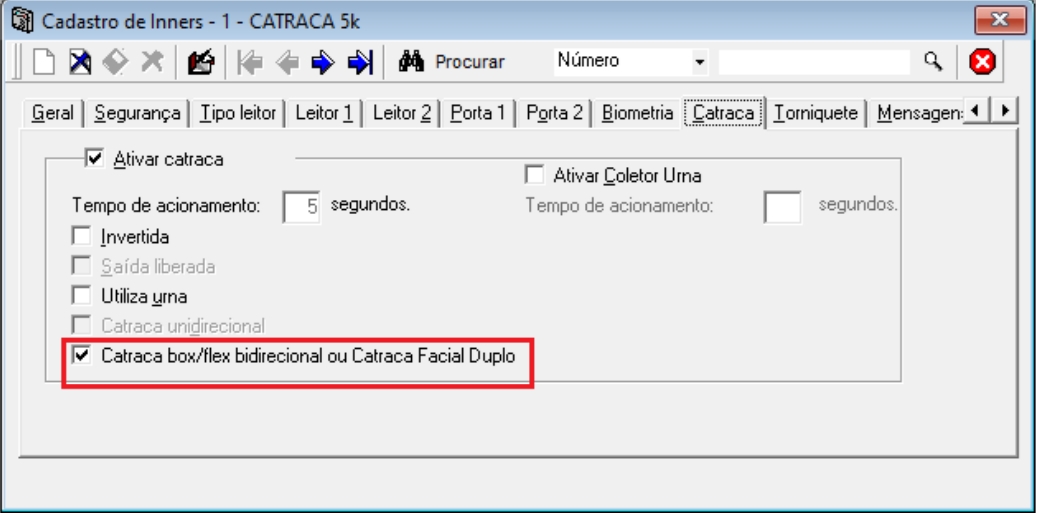
Após habilitar essa opção, tanto na aba “Leitor 1” e “Leitor 2” ficam habilitadas as opção pra selecionar os Leitores Faciais de cada sentido:

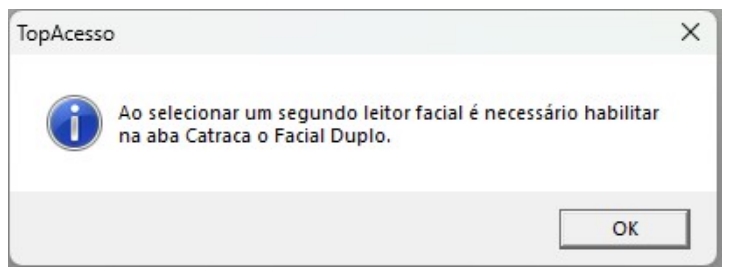
Caso não seja habilitada a opção “Catraca Box/flex Bidirecional ou Catraca Facial Duplo” na aba “Catraca” e o usuário tentar selecionar o facial do segundo leitor, irá apresentar a mensagem de aviso abaixo:
Aba Biometria
Permite configurar o controle de acesso por biometria, definindo:
- Tipo de leitor biométrico
- Permissão de cadastramento (teclado, biometria ou cartão master)
- Nível de segurança
- Proteção contra dedo falso
- Mensagens de verificação no leitor 2
Catraca
A aba Catraca é utilizada para configurar como a catraca irá funcionar no controle de acesso. Aqui você define se a catraca estará ativa, como será liberada e quais regras de operação serão aplicadas.
Essa configuração garante que a entrada e a saída ocorram de forma segura e organizada.
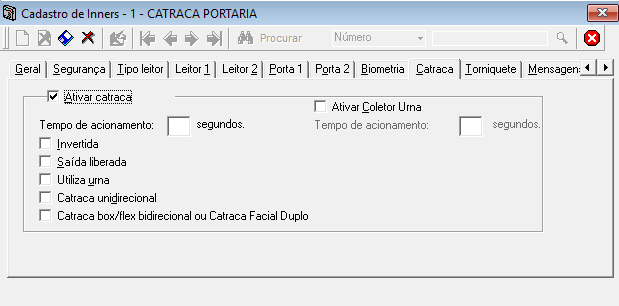
Ativar catraca
Nesta opção, você define se a catraca estará habilitada ou não.
- Quando habilitada, a catraca passa a operar normalmente.
- Quando desabilitada, o equipamento não realizará controle por catraca.
Tempo de acionamento
O campo Tempo de acionamento define, em segundos, quanto tempo a catraca ficará liberada após um acesso autorizado.
Esse tempo deve ser ajustado conforme o fluxo de pessoas no local.
Operação invertida
A opção Operar invertida deve ser utilizada quando a instalação física da catraca exige o funcionamento inverso ao padrão.
Essa configuração garante que o sentido de liberação esteja correto.
Saída liberada
Quando a opção Saída liberada está habilitada, a saída pela catraca ocorre sem necessidade de identificação.
Essa configuração é comum em locais onde apenas a entrada precisa ser controlada.
Utilizar urna
A opção Utilizar urna indica que a catraca possui coletor de cartões.
Essa função é normalmente usada para:
- Realizar a baixa de visitantes
- Controlar cartões provisórios
Tipo de catraca
Nesta aba, você também define o tipo de catraca utilizada, como:
- Unidirecional
- Bidirecional
- Catraca Box
- Catraca Flex bidirecional
A escolha deve ser feita conforme o modelo físico instalado no local.
Coletor urna
Ao ativar o Coletor Urna, você pode definir o tempo de acionamento, em segundos, para a coleta do cartão.
Essa função complementa o controle de visitantes e cartões temporários.
Torniquete
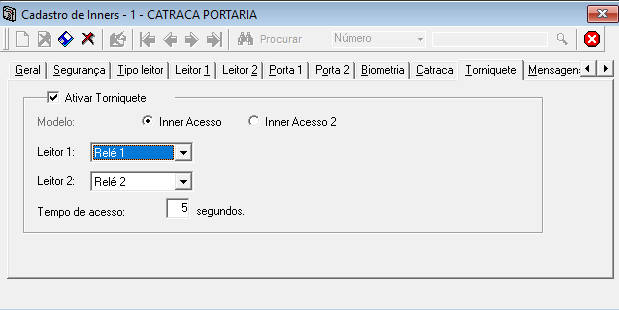
A aba Torniquete é utilizada para configurar o controle de acesso por torniquete. Nessa seção, você define se o torniquete será utilizado, qual modelo está instalado e como ocorrerá a liberação de acesso.
Essa configuração é indicada para locais onde o controle físico de passagem é feito por torniquetes, em vez de portas ou catracas tradicionais.
Ativar torniquete
Nesta opção, você define se o torniquete estará habilitado no Inner.
Modelo do torniquete
No campo Modelo, selecione o tipo de equipamento instalado:
- Inner Acesso
- Inner Acesso 2
A escolha correta garante que o sistema utilize o padrão de comunicação e acionamento adequado ao equipamento.
Leitor utilizado
Nesta etapa, você define qual leitor será utilizado para liberar o torniquete:
- Leitor 1
- Leitor 2
Essa escolha depende da posição física do leitor instalado no local.
Relé de acionamento
O campo Relé define qual relé será responsável por liberar o torniquete após um acesso autorizado.
Essa configuração deve corresponder à ligação elétrica realizada no equipamento.
Tempo de liberação
No campo Tempo de acesso, informe, em segundos, quanto tempo o torniquete ficará liberado após a autorização.
Esse tempo deve ser suficiente para a passagem segura da pessoa.
Mensagens
A aba Mensagens permite configurar o que será exibido no visor do equipamento (Inner, catraca ou torniquete) durante uma tentativa de acesso. Essas mensagens ajudam o usuário a entender rapidamente se o acesso foi liberado, negado ou se há alguma orientação adicional.
Como configurar
Tipo de mensagem
Escolha qual mensagem será exibida no visor do equipamento, como:
- Mensagem padrão
- Acesso liberado
- Acesso negado
Linhas do visor
O visor pode exibir mensagens em:
- Um texto personalizado
- A data e hora
- Alinhamento do texto
Defina como o texto será exibido no visor:- Alinhado à esquerda
- Centralizado
- Alinhado à direita
- Mensagem personalizada
Caso deseje, insira um texto personalizado para orientar o usuário, como instruções, avisos ou confirmações de acesso.
Empresas
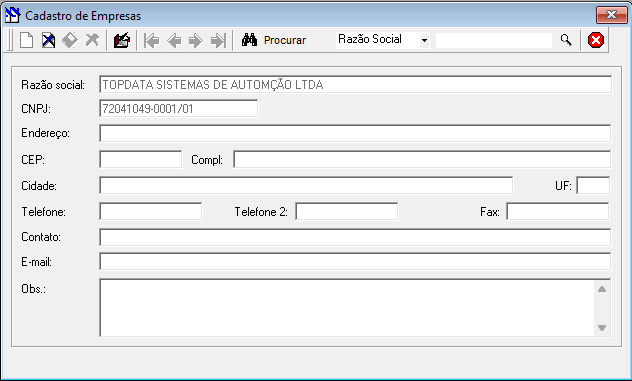
A seção Empresas é usada para cadastrar e organizar as empresas que serão gerenciadas no TopAcesso.
O TopAcesso é um sistema multiempresa, ou seja, permite administrar quantas empresas forem necessárias dentro do mesmo ambiente.
Como funciona
- Cada empresa cadastrada pode ter seus próprios funcionários, departamentos, visitantes e acessos.
- Empresas terceirizadas também podem ser cadastradas. Elas são utilizadas, principalmente, no cadastro de visitantes, para identificar a empresa prestadora de serviço.
Como cadastrar uma empresa
- Acesse o menu Empresas.
- Clique em Novo.
- Preencha as informações da empresa (nome, dados fiscais e demais campos).
- Clique em Salvar para concluir o cadastro.
Após o cadastro, a empresa ficará disponível para seleção nas demais áreas do sistema, como Funcionários, Departamentos, Visitantes e Relatórios.
Departamentos
A aba Departamentos é utilizada para cadastrar e organizar os departamentos de cada empresa dentro do sistema.
Ela ajuda a estruturar os usuários, facilitar relatórios e melhorar o controle de acesso.
Cada empresa pode ter quantos departamentos forem necessários.
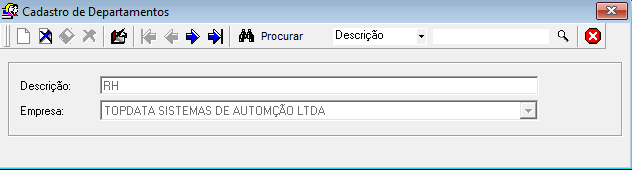
Como cadastrar um departamento
Para cadastrar um novo departamento:
- Acesse a aba Departamentos
- Clique em Novo
- Informe o nome do departamento
- Selecione a empresa à qual ele pertence
- Clique em Salvar
O departamento ficará disponível para uso imediato no cadastro de funcionários e nos relatórios.
Importante saber
- Cada departamento sempre deve estar vinculado a uma empresa
- Não há limite de departamentos por empresa
- Os departamentos cadastrados podem ser utilizados em:
- Cadastro de funcionários
- Relatórios
- Organização interna do sistema
Feriados
A seção Feriados permite cadastrar datas especiais em que o acesso pode ser tratado de forma diferente no sistema.
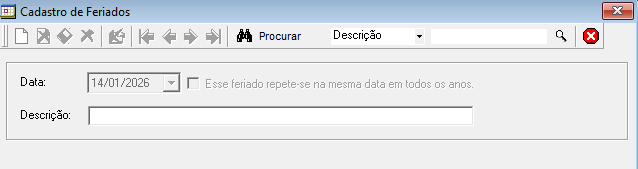
Como funciona:
- Cadastre os feriados informando a data e uma descrição.
- O cadastro é feito um por vez, de forma simples e direta.
- É possível marcar a opção para que o feriado se repita todos os anos.
Importante saber:
- Os feriados são utilizados nas Zonas de Tempo.
- É na zona de tempo que o sistema define se funcionários ou visitantes terão acesso em dias de feriado.
Essa configuração ajuda a garantir que as regras de acesso respeitem datas especiais, mantendo o controle alinhado à rotina da empresa.
Cartões
A seção Cartões é usada para cadastrar e gerenciar cartões de acesso no sistema.
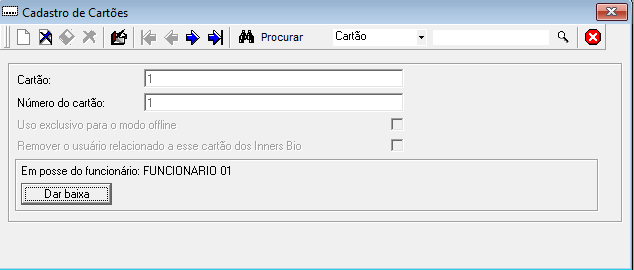
- Informe o número do cartão, conforme configurado no Inner.
- Defina se o cartão será de uso exclusivo offline, quando necessário.
Também é possível configurar o cartão para uso exclusivo offline e remover a vinculação do cartão a um usuário, quando necessário.
Funcionários
A funcionalidade Funcionários permite cadastrar e gerenciar funcionários e operadores do sistema.
A seção Funcionários é utilizada para cadastrar e gerenciar funcionários e operadores do sistema.
Todas as configurações são feitas dentro dessa seção, organizadas em abas, o que facilita a navegação e a configuração dos dados.
Dados
Na aba Dados, é feito o cadastro principal do funcionário.
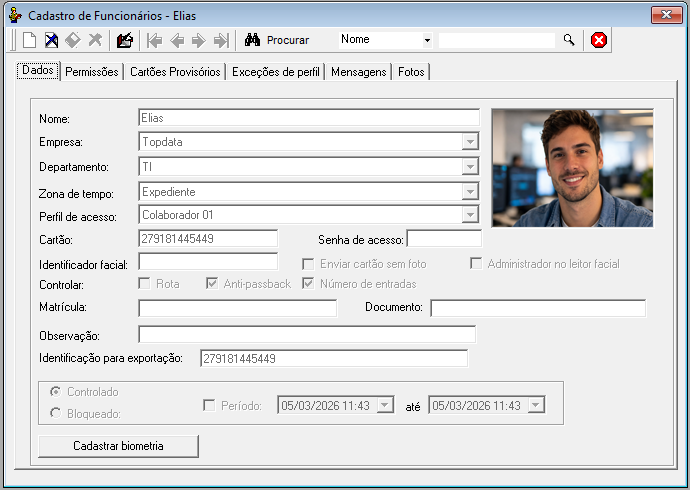
Nessa aba, basta preencher:
- As informações do funcionário
- A zona de tempo
- O perfil de acesso
- O cartão
Essas definições determinam quando, onde e como o funcionário poderá acessar o sistema.
Também é possível preencher:
- Número da matrícula
- Documento
- Observação
- Identificação para exportação
Além disso, o funcionário pode ser definido como:
- Controlado
- Bloqueado
- Com período de validade, se necessário
Controlar
Na opção Controlar, são definidas as regras de acesso do funcionário.
Aqui é possível configurar:
- Rota
- Anti-passback
- Número de entradas
A rota define o trajeto que o usuário deve seguir.
Caso essa opção não seja habilitada, o sistema desconsidera a sequência lógica de acessos.
Toda rota deve iniciar em um local fora da área de controle de acesso e possuir um trajeto de ida e retorno, o que pode exigir um segundo leitor.
O anti-passback impede que o funcionário realize dois ou mais acessos seguidos ao mesmo local, evitando entradas duplicadas e o empréstimo de cartões.
O número de entradas permite definir um limite máximo de acessos a um local. Ao atingir esse limite, novas tentativas são desconsideradas pelo sistema.
Permissões
Na aba Permissões, é definido o nível de acesso do funcionário ao sistema.
Os níveis disponíveis são:
Administrador, Administrador Local, Usuário, Portaria, Consulta, Portaria Sem Permissão para Exclusão, Portaria Acesso ao Menu Cartão Provisório e Administrador de Departamento.
Também é possível:
- Solicitar a troca de senha no primeiro acesso
- Bloquear a senha do usuário
Foto
Na aba Foto, é possível adicionar a foto do funcionário, seja por:
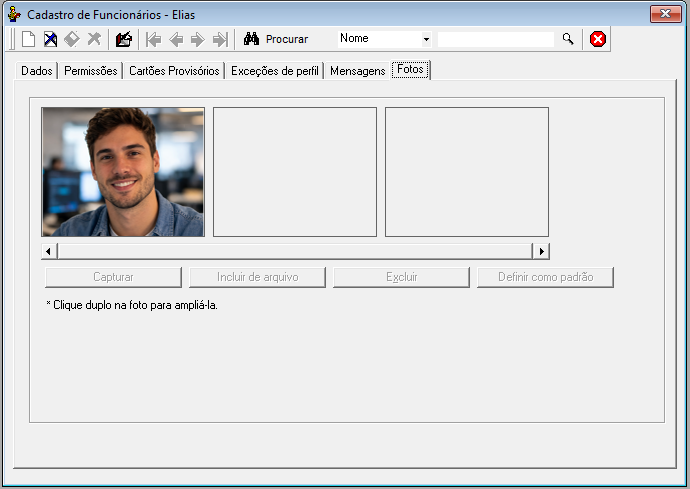
- Upload de arquivo
- Captura direta pela webcam
Cadastro de Biometria
Dentro da seção Funcionários, também é possível cadastrar biometrias.
Ao clicar em Cadastrar biometria, a tela do Inerbio será aberta.
Nela, basta:
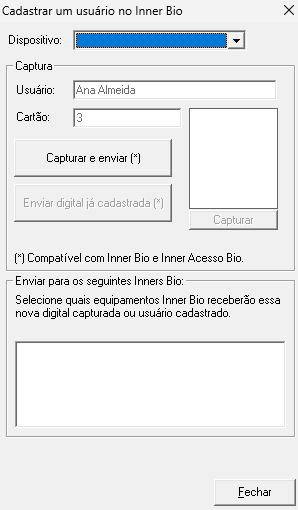
- Escolher o dispositivo
- Selecionar o número do cartão
- Selecionar os dispositivos que receberão a biometria
- Clicar em Capturar e seguir as instruções
Após a confirmação, a biometria estará pronta para uso.
Visitantes
A seção Visitantes é utilizada para cadastrar, consultar e controlar o acesso de pessoas externas ao estabelecimento. O fluxo foi pensado para ser simples e rápido, facilitando o atendimento na portaria.
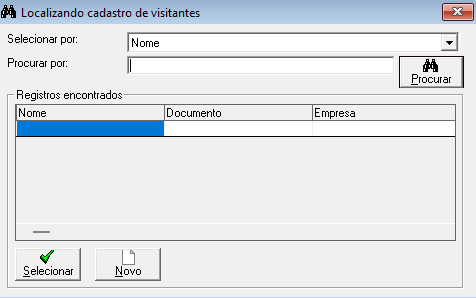
Ao acessar Cadastro de Visitantes, o sistema abre uma tela de consulta. Nesse momento, o operador deve verificar se o visitante já possui cadastro anterior:
 Procurar
- Se já existir cadastro, basta pesquisar o nome ou dados do visitante e reutilizar as informações já registradas.
- Se for a primeira visita, clique em Novo para iniciar um novo cadastro.
Durante o cadastro, o operador pode:
- Preencher os dados do visitante;
- Informar uma empresa terceirizada, quando aplicável;
- Associar um cartão de acesso;
- Definir zona de tempo e perfil de acesso;
- Habilitar ou não os controles de rota, anti-passback, número de entradas e bloqueio;
- Cadastrar senha de acesso e número de identificação.
Na sequência, é necessário indicar quem será o visitado, clicando em Incluir visitado, e definir o período da visita, com data e horário de início e fim.
| Visitado | Início | Fim |
|---|---|---|
| FUNCIONARIO 01 | 27/02/2025 10:28:00 | 27/02/2025 14:29:00 |
Após o cadastro:
- É possível imprimir o cartão do visitante, conforme as configurações feitas na aba Crachá;
- Na aba Configurações, o sistema também permite cadastrar biometria para o visitante, quando necessário.
Com os cadastros concluídos e os acessos em funcionamento, o TopAcesso passa a registrar todos os eventos do ambiente.
A próxima etapa mostra como consultar essas informações, acompanhar movimentações e gerar relatórios operacionais e administrativos.
Relatórios
O menu Relatórios permite consultar, analisar e exportar todas as informações de acesso registradas no sistema.
Como o TopAcesso é um sistema online, todos os bilhetes gerados por coletores e catracas são salvos automaticamente no banco de dados e podem ser visualizados a qualquer momento.
Os relatórios podem ser salvos nos formatos HTML ou TXT.
Relatórios de Cartões
Nesta seção, você encontra relatórios relacionados ao uso de cartões:
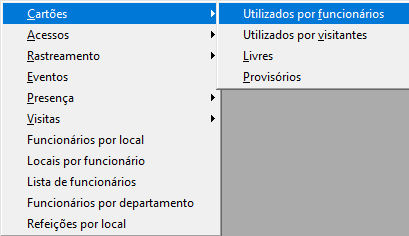
- Relatórios Utilizados por Visitantes: mostra cartões usados por visitantes que ainda não receberam baixa.
- Relatório Livres: lista cartões disponíveis para uso, tanto para funcionários quanto para visitantes.
- Relatórios Utilizados por Funcionários: exibe os cartões usados por funcionários.
- Relatório de Cartões Provisórios: exibe cartões provisórios, com data inicial e final de validade.
Relatórios de Acessos
Os relatórios de acesso podem ser gerados para funcionários ou visitantes, com diversos filtros:
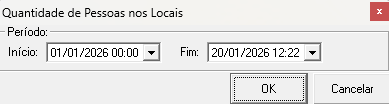
- Pessoas nos Locais: mostra a quantidade de pessoas distintas que acessaram um local em um período.
- Acesso por Local: pode ser exibido para um local específico, um grupo de locais ou todos.
- Estatística de Acessos: apresenta dados por local ou por visitas, com filtros por funcionário, departamento, empresa ou visitante.
- Estatística de Visitas: indica a quantidade de visitas realizadas por um visitante específico.
Importante: funcionários que realizaram ao menos uma marcação nos últimos 30 dias não aparecem no relatório de “Funcionários sem Acessos Registrados”.
Relatórios de Rastreamento
- Relatório de Rastreamento: exibe o percurso de um funcionário ou visitante dentro da empresa em um período.
- Relatório de Eventos: apresenta todos os eventos registrados no sistema.
Relatórios de Presença
- Presença por Local: mostra, em tempo real, quantas pessoas estão em cada local.
- Presença por Empresa: exibe data, hora, funcionários, departamentos e quantidade de pessoas nos locais.
Relatórios Administrativos
- Relatório de Visitas: pode ser gerado por período ou por visitado.
- Funcionários por Local: mostra quem tem permissão de acesso em cada local.
- Locais por Funcionário: exibe os locais aos quais cada funcionário tem acesso e os horários.
- Lista de Funcionários: permite filtrar por empresa, acesso controlado, bloqueado ou por período.
- Funcionários por Departamento: apresenta funcionários por empresa e departamento.
- Refeições por Local: mostra acessos realizados nos locais de refeição dentro do período selecionado.
- Acesse o menu Exportar
- Clique em Configurar Arquivos
- Defina a exportação como Exportação Automática
- Configure o parâmetro conforme necessário
Você concluiu a etapa de configuração no TopAcesso Cliente. Agora que as pessoas, horários e regras já estão definidos, é hora de acompanhar o que está acontecendo em tempo real.
O próximo passo é acompanhar como essa lógica se comporta na operação diária utilizando a interface do monitoramento.
Monitoramento
O TopAcesso Monitoramento é o módulo que permite visualizar, em tempo real, quem entrou, quem saiu, quais acessos foram liberados ou bloqueados e se os equipamentos estão se comunicando corretamente.
Na página do TopAcesso Monitoramento, você vai entender
- quais informações são exibidas na interface
- como identificar o status dos equipamentos
- quando utilizar a liberação manual
- como o Monitoramento se relaciona com o Serviço de comunicação
- quais ações podem ser realizadas no servidor e nos clientes
Ao avançar para o Monitoramento, você passa da configuração para o acompanhamento da operação.
Acesse a página do TopAcesso Monitoramento e continue avançando no uso do sistema.