
Apresentação
O que é o TopAcesso Monitoramento?
O TopAcesso Monitoramento é o módulo que permite acompanhar, em tempo real, tudo o que acontece nos pontos de acesso.
Enquanto o módulo do Cliente TopAcesso gerencia pessoas e locais de acesso, o Monitoramento mostra o resultado em tela.
o TopAcesso Monitoramento permite executar ações operacionais, como:
- Visualizar eventos em tempo real (entradas, saídas e visitantes)
- Acompanhar o status dos equipamentos (online e offline)
- Liberar acessos manualmente em situações excepcionais
- Reiniciar a comunicação de equipamentos
- Controlar quais equipamentos terão eventos exibidos na tela (Filtro de Inners)
- Enviar, receber e remover templates digitais
- Gerenciar biometrias faciais entre sistema e equipamentos
Se você ainda não instalou o TopAcesso Monitoramento, acesse o link abaixo para consultar o manual de instalação.
Neste guia, você encontrará o passo a passo completo para preparar o ambiente, instalar o sistema corretamente e garantir que o serviço de comunicação funcione desde o primeiro uso.
Abrindo o Cliente do TopAcesso Monitoramento
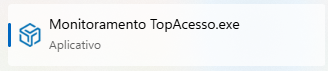
Executando o cliente como administrador sera exibido o Painel principal
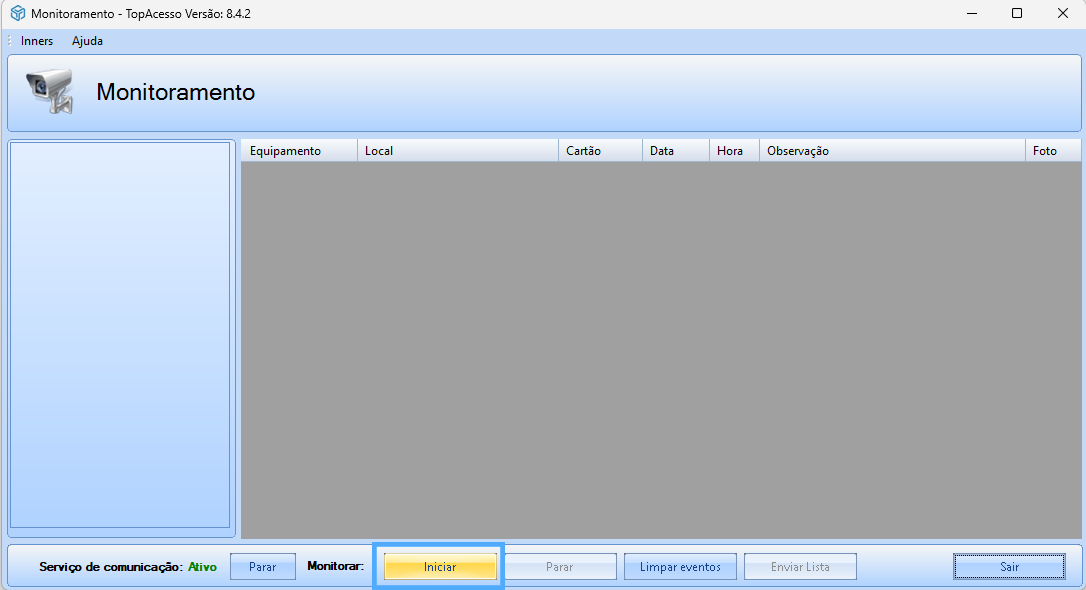
Clique em Iniciar para visualizar os eventos online.
Use o painel principal para acompanhar os eventos dos equipamentos em tempo real.
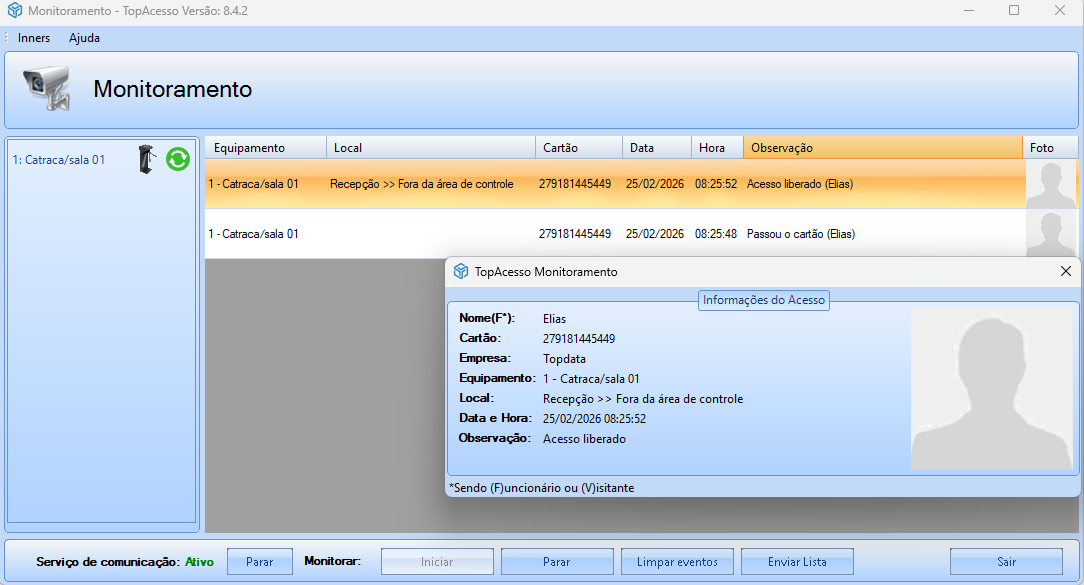
Informações exibidas
Cada evento apresenta:
| Equipamento | Local | Cartão | Data | Hora | Observação | Foto |
|---|---|---|---|---|---|---|
| 1 – Catraca/sala 01 | Fora da área de controle >> Recepção | 279181445449 | 23/02/2026 | 08:55:22 | Acesso liberado (Elias) | |
| 1 – Catraca/sala 01 | 279181445449 | 23/02/2026 | 08:55:18 | Passou o cartão (Elias) | ||
| 1 – Catraca/sala 01 | 23/02/2026 | 08:54:54 | Acesso liberado Não realizou o giro. |
- Equipamento – Nome do Inner que registrou o evento
- Local – Local de instalação do equipamento
- Cartão – Número do cartão utilizado
- Data – Data do registro
- Hora – Horário do evento
- Foto – Imagem capturada no momento do acesso, quando disponível
Em Observação é exibo o registro completo de cada evento.
| Observação | Foto |
|---|---|
| Acesso liberado Liberado via software. | |
| Catraca liberada via software | |
| Acesso liberado Liberado via software. | |
| Catraca liberada via software |
Dê um duplo clique no nome do visitante ou funcionário para visualizar os detalhes do cadastro.

Nele, você acompanha:
- Eventos de visitantes
- Eventos de funcionários
- Status dos equipamentos
Use esse campo para entender o que ocorreu no momento do acesso e a condição do equipamento no registro.
Reinicialização automática do Monitoramento
O sistema reinicia automaticamente a comunicação em alguns cenários, para garantir consistência das informações:
- ao alterar configurações no cadastro de equipamentos, apenas o Inner afetado é reiniciado;
- ao alterar configurações no TopAcesso Cliente, todos os Inners são reiniciados.
Essa lógica garante que as novas regras sejam aplicadas corretamente.
Liberação manual de acesso
Para liberar um equipamento manualmente, clique no ícone da catraca ou do coletor exibido ao lado do nome do equipamento.
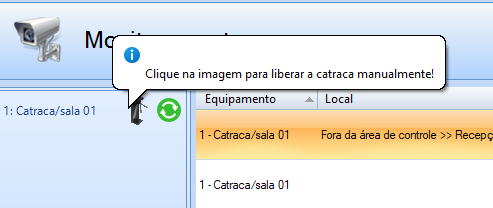
Quando usar a liberação manual
Liberação manual de acesso
Use este recurso apenas em situações excepcionais, quando for necessário liberar o acesso sem validação pelo equipamento.
Ao liberar manualmente:
- Catraca: libera ambos os sentidos
- Coletor: libera a porta
- A liberação dura alguns segundos
Importante
A liberação manual não gera registros e não desconta créditos. Esses acessos não aparecem em relatórios.
Status dos equipamentos
O status de cada equipamento é indicado por uma cor exibida ao lado do nome do equipamento, permitindo identificar rapidamente sua situação.
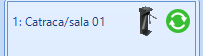
Status disponíveis
- 🟢 Online
O equipamento está comunicando corretamente com o sistema.
Quando está online, é possível acompanhar normalmente os eventos de entrada e saída de pessoas e visitantes. - 🟡 Iniciando
A comunicação com o equipamento foi iniciada, mas ainda não foi concluída.
⚠️ Importante: esse status se refere à comunicação (serviço) e não ao estado físico do equipamento. - 🔴 Offline
Não há comunicação entre o TopAcesso e o equipamento.
Ao clicar no ícone de status Online, a comunicação daquele equipamento será reiniciada.
Botões/Ações disponíveis
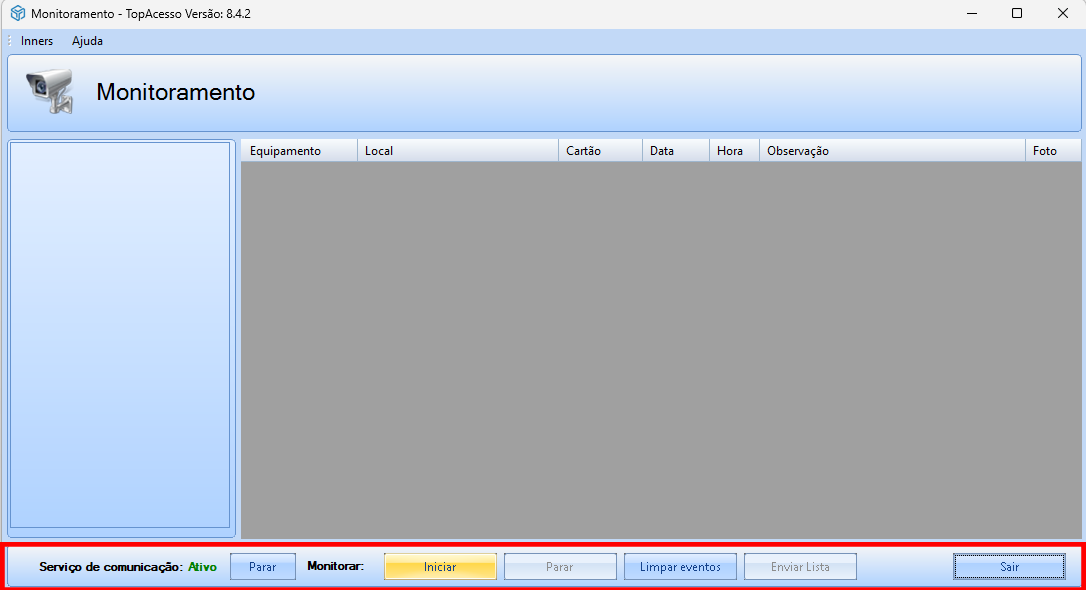
Parar
- Interrompe o serviço de comunicação, que é o responsável por manter a conexão entre o sistema e os equipamentos (Inners) com os equipamentos.
- Enquanto estiver parado, novos eventos não serão exibidos.
Limpar eventos da tela
O botão Limpar eventos remove todos os registros exibidos na tela do Monitoramento.
Essa ação:
- não apaga os dados do sistema;
- não interfere nos relatórios, que continuam disponíveis no TopAcesso Cliente.
É útil para manter a visualização organizada durante a operação.
Enviar Lista
Garantindo acesso mesmo sem comunicação
Ao clicar em Enviar Lista, o sistema envia as listas off-line para todos os equipamentos, conforme as regras configuradas no TopAcesso Cliente.
Isso permite que:
- mesmo sem comunicação, o equipamento continue validando acessos por horário;
- apenas pessoas dentro do período permitido recebam a lista.
Sempre que a comunicação é iniciada novamente, seja por:
- botão Iniciar,
- Atualizar Lista,
- ou reconexão do cabo de rede,
as listas off-line são reenviadas automaticamente.
Sair do Monitoramento
O botão Sair fecha apenas a janela do Monitoramento.
- a comunicação com os equipamentos continua ativa;
- para interromper a comunicação, é necessário parar o serviço.
Agora que você entende como o TopAcesso Monitoramento funciona e qual é o seu papel na operação, está pronto para utilizá-lo com segurança no dia a dia.
A seguir, você verá como gerenciar os Inners diretamente pelo Monitoramento, começando pelo controle de quais equipamentos terão seus eventos exibidos na tela.
Inners
Filtro de Notificações
O Filtro de Notificações controla quais Inners (equipamentos) têm seus eventos exibidos no TopAcesso Monitoramento neste computador.
Ele é útil quando o sistema é utilizado em mais de um local, como portaria, refeitório ou setores diferentes, permitindo que cada ponto visualize apenas os equipamentos relevantes para sua operação.
Quando o filtro está ativo, o sistema adiciona a indicação “(F)” ao lado do nome do equipamento.
Essa marca informa que as notificações exibidas estão filtradas.
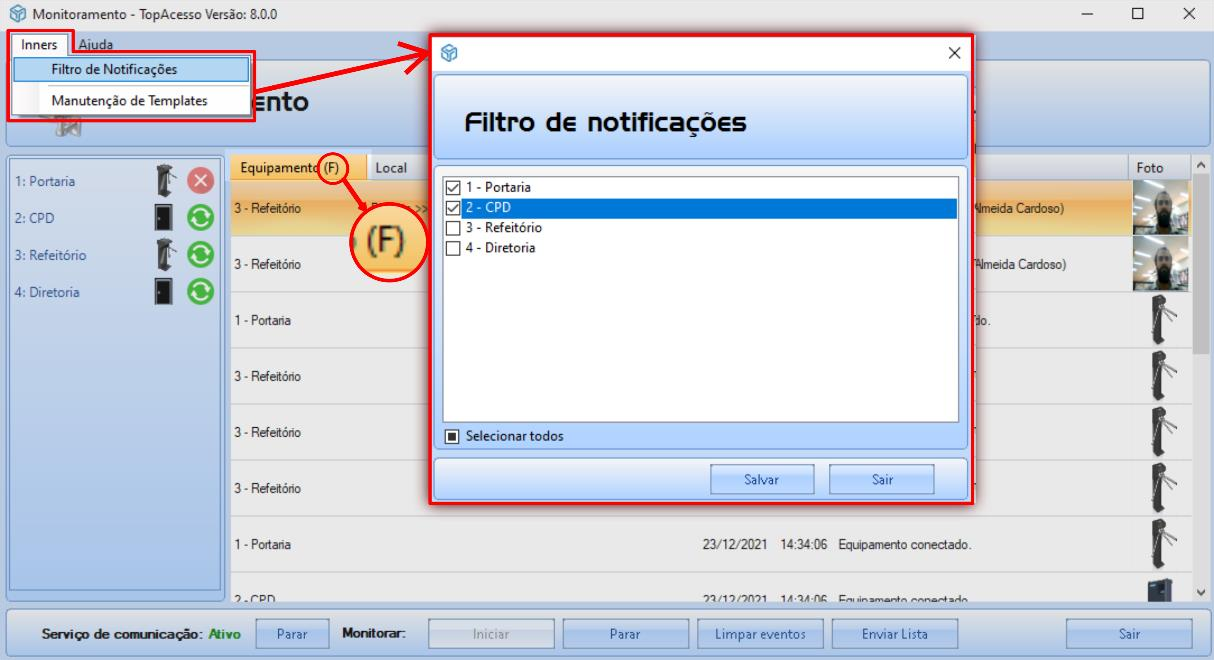
Mesmo com o filtro ativado, os bilhetes dos demais equipamentos continuam sendo gerados normalmente.
Esses registros não aparecem na tela em tempo real, mas permanecem disponíveis para consulta nos relatórios.
Manutenção de Templates
Gerencie as digitais armazenadas no TopAcesso e nos equipamentos biométricos.
Nesta tela, você compara, envia, recebe e remove digitais entre o sistema e o equipamento.
O TopAcesso permite gerenciar separadamente os templates digitais e faciais, facilitando a operação e evitando erros de configuraçãos.
Manutenção de Templates Digitais
A Manutenção de Templates Digitais é utilizada para gerenciar as digitais armazenadas na base de dados do TopAcesso
Essa funcionalidade permite manter as informações biométricas sincronizadas entre o sistema e os equipamentos.
Por meio dessa tela, é possível:
- enviar digitais do TopAcesso para os equipamentos
- receber digitais dos equipamentos para o TopAcesso
- copiar digitais entre equipamentos biométricos
Isso facilita a reutilização de cadastros e evita a necessidade de recadastrar digitais manualmente em cada equipamento.
Ao acessar a opção “Manutenção Templates ”, o sistema exibe a seguinte janela:
Na tela de Biometria, estão disponíveis as seguintes áreas e funções:
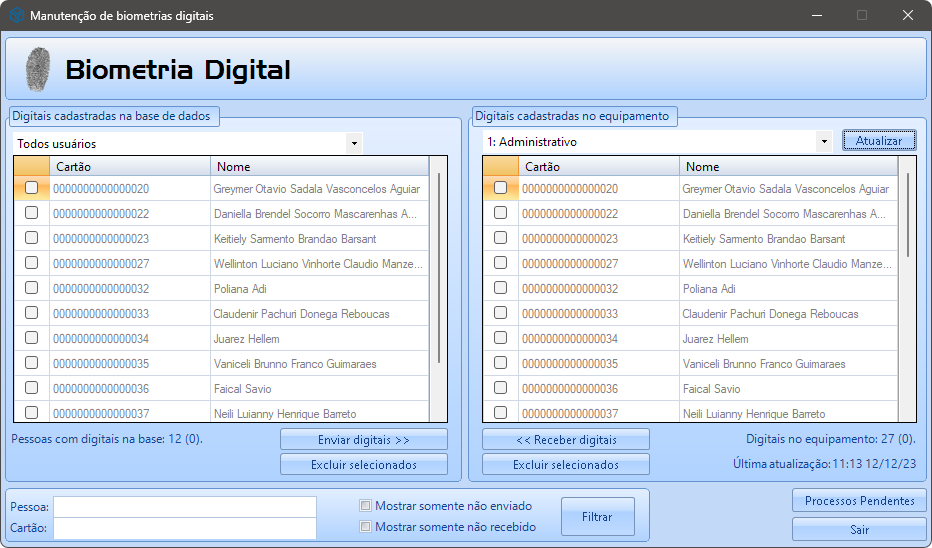
Digitais cadastradas na base de dados
Mostra as pessoas que possuem digitais registradas no banco de dados do TopAcesso.
Registros exibidos em formato esmaecido indicam que a digital já está sincronizada com o equipamento.
Nomes em destaque indicam que a digital existe apenas no banco de dados ou apenas no equipamento.
Enviar digitais
Envia ao equipamento as digitais selecionadas que já estão cadastradas no banco de dados.
Excluir selecionados (base de dados)
Remove do banco de dados as digitais selecionadas. A exclusão é permanente no sistema.
Digitais cadastradas no equipamento
Mostra as pessoas que possuem digitais armazenadas diretamente no equipamento biométrico.
Registros esmaecidos indicam que a digital está sincronizada entre banco e equipamento.
Atualizar
Atualiza a lista de digitais do equipamento selecionado, exibindo as informações mais recentes.
Receber digitais
Copia para o banco de dados as digitais selecionadas que estão armazenadas no equipamento.
Excluir selecionados (equipamento)
Remove do equipamento as digitais selecionadas. A exclusão é permanente no equipamento.
Processos pendentes
Exibe as operações de manutenção ainda em andamento, como envios ou recebimentos não concluídos.
Filtrar
Permitem localizar digitais específicas e identificar onde estão cadastradas.
Pessoa

Filtra pelo nome completo ou parte do nome.
Exemplo: ao digitar “João”, o sistema exibe todos os registros que contenham esse termo.
Cartão
Filtra pelo número do cartão associado à pessoa.
Exemplo: ao digitar “1”, serão exibidos todos os registros cujo número contenha esse valor.
Mostrar somente não enviados
Exibe pessoas que estão cadastradas no banco de dados, mas ainda não foram enviadas ao equipamento.
Mostrar somente não recebidos
Exibe pessoas que estão cadastradas no equipamento, mas ainda não foram recebidas pelo banco de dados.
Passo a Passo – Enviar Digitais
Use esta opção para enviar para o equipamento biométrico as digitais que já estão cadastradas no banco de dados do TopAcesso.
Passo 1
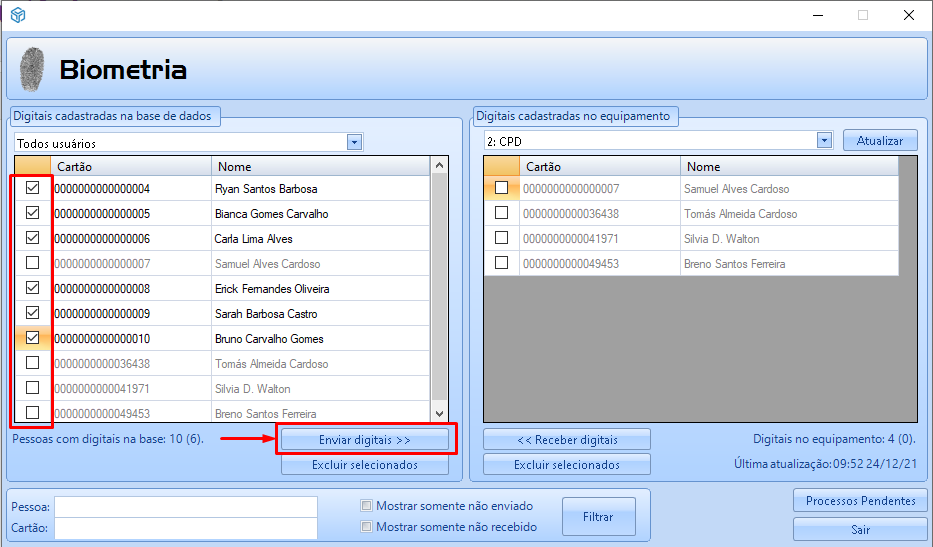
Na lista de pessoas, selecione quem terá as digitais enviadas.
Para selecionar todos, marque o campo ao lado esquerdo da coluna “Cartão”.
Passo 2
Observe os registros com os dados esmaecidos.
Essas pessoas já possuem digitais gravadas no equipamento e não precisam ser reenviadas.
Passo 3
Clique em “Enviar Digitais” para iniciar o processo.
Passo 4
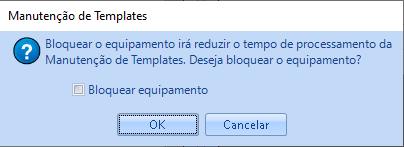
Escolha se o equipamento deve permanecer bloqueado ou liberado durante a manutenção.
Essa opção define se o equipamento poderá ser usado enquanto as digitais são transferidas.
Passo 5
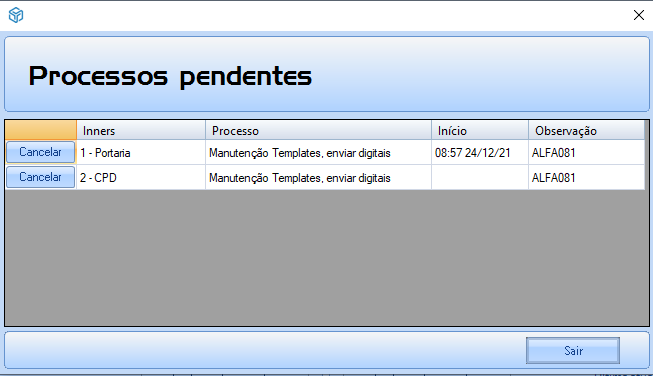
A tela de Processos Pendentes será exibida, mostrando as operações em andamento.
Você pode fechar essa tela sem interromper o processo, pois a manutenção continua sendo executada em segundo plano.
Excluir Selecionados da Base
Use esta opção para remover digitais do banco de dados do TopAcesso.
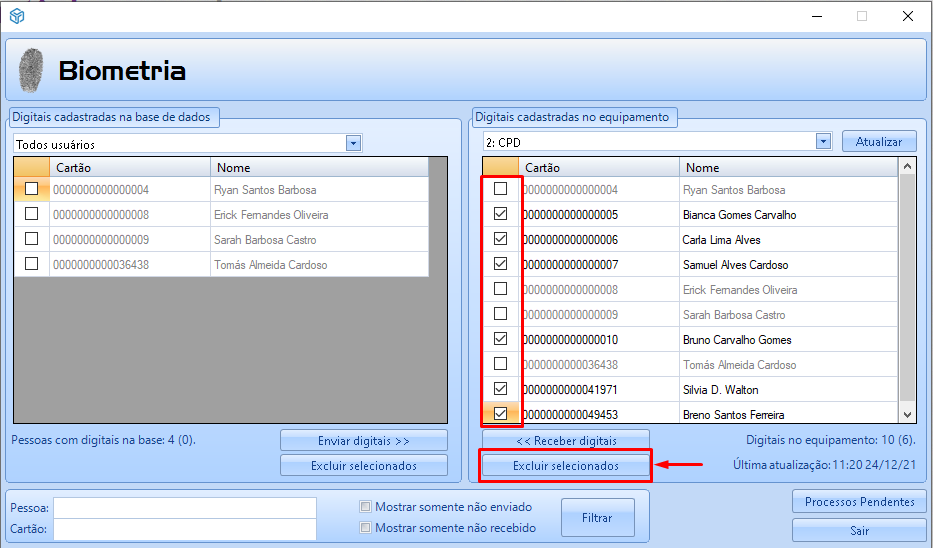
Passo 1
Selecione as pessoas que terão as digitais excluídas.
Para selecionar todos, marque o campo ao lado esquerdo da coluna “Cartão”.
Passo 2
Verifique os registros com dados destacados.
Essas pessoas não possuem digitais no equipamento.
Ao excluí-las, as digitais serão removidas permanentemente do sistema.
Passo a Passo – Receber Digitais
Use esta opção para copiar para o banco de dados do TopAcesso as digitais que estão salvas no equipamento biométrico.
Passo 1
Selecione as pessoas cujas digitais devem ser recebidas do equipamento.
Para selecionar todos, marque o campo ao lado esquerdo da coluna “Cartão”.
Passo 2
Observe os registros com os dados esmaecidos.
Essas pessoas já possuem digitais registradas no banco de dados do TopAcesso.
Passo 3
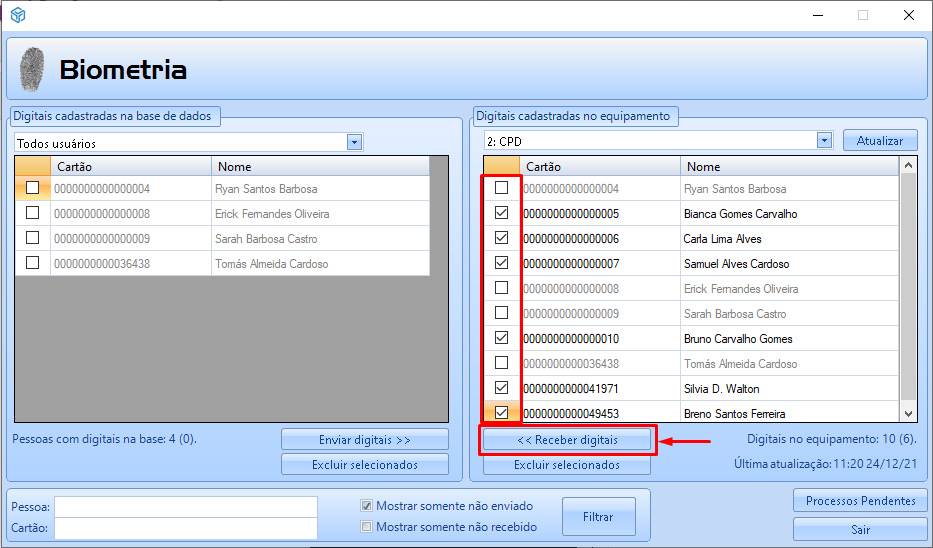
Clique em “Receber Digitais” para iniciar o processo.
Passo 4
Escolha se o equipamento deve permanecer bloqueado ou liberado durante a manutenção.
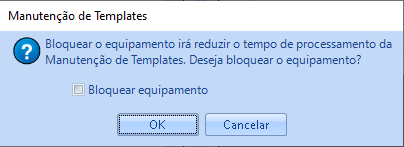
Passo 5
A tela de Processos Pendentes será exibida, mostrando as operações em andamento.
Você pode fechá-la sem interromper o processo, pois a manutenção continuará sendo executada em segundo plano, permitindo realizar outras manutenções simultaneamente em equipamentos diferentes.
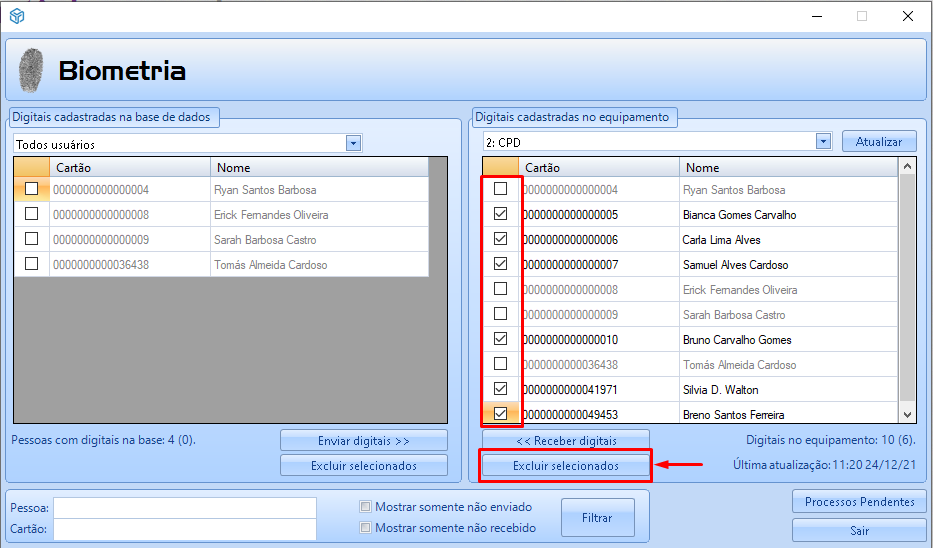
Passo a passo para Excluir Selecionados do Inner
Use esta opção para remover do equipamento biométrico (Inner) as digitais selecionadas.
Passo 1
Na lista de pessoas, selecione quem terá as digitais excluídas do equipamento.
Para selecionar todos, marque o campo ao lado esquerdo da coluna “Cartão”.
Passo 2
Observe os registros com dados destacados.
Essas pessoas não possuem digitais no banco de dados do TopAcesso.
Ao excluí-las do equipamento, as digitais serão permanentemente perdidas.
Passo 3
Clique em “Excluir selecionados” para iniciar o processo.
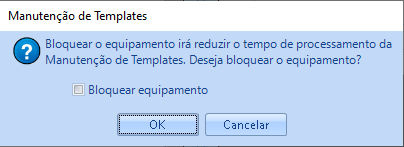
Passo 4
Escolha se o equipamento deve permanecer bloqueado ou liberado durante a manutenção de templates.
Essa decisão define o comportamento do Inner enquanto as digitais são removidas.
Passo 5
A tela de Processos Pendentes será exibida, mostrando as operações em andamento.
Essa tela pode ser fechada sem interromper o processo, pois a manutenção continua sendo executada em segundo plano, permitindo realizar outras manutenções em equipamentos diferentes ao mesmo tempo.
Manutenção de Templates Faciais
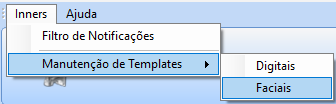
A Manutenção de Templates Faciais permite gerenciar as biometrias faciais armazenadas:
- no leitor facial
- na base de dados do TopAcesso
Essa funcionalidade garante a sincronização entre o sistema e os leitores faciais, permitindo enviar, receber ou excluir templates conforme a necessidade.
Ao acessar a opção “Manutenção de Templates Faciais”, a seguinte janela é exibida:
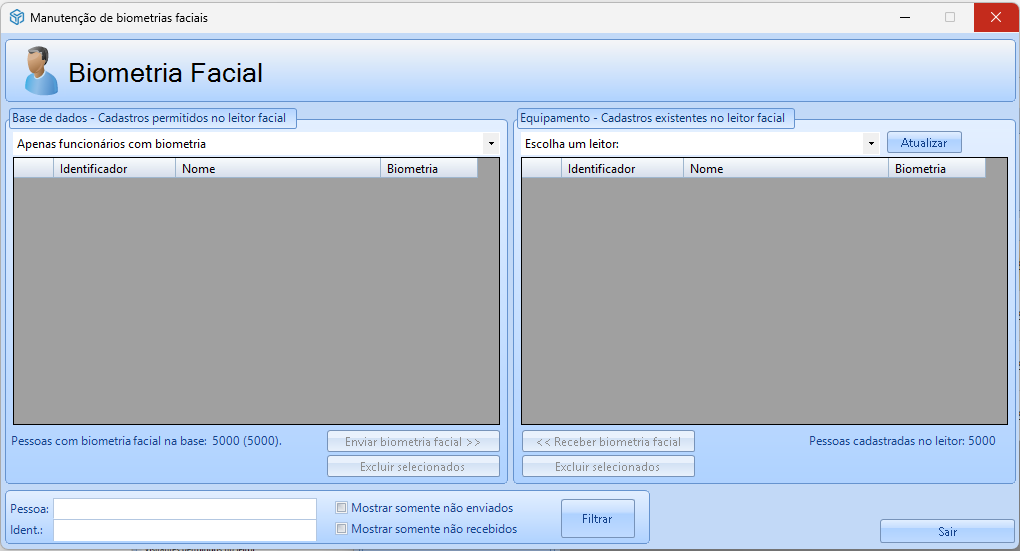
Base de dados – Cadastros permitidos no leitor facial
Exibe as pessoas com templates faciais cadastrados no banco de dados do TopAcesso.
Pessoas que possuem templates tanto na base quanto no leitor aparecem com os dados esmaecidos.
Nomes destacados indicam registros exclusivos de um dos lados.
Enviar biometria facial
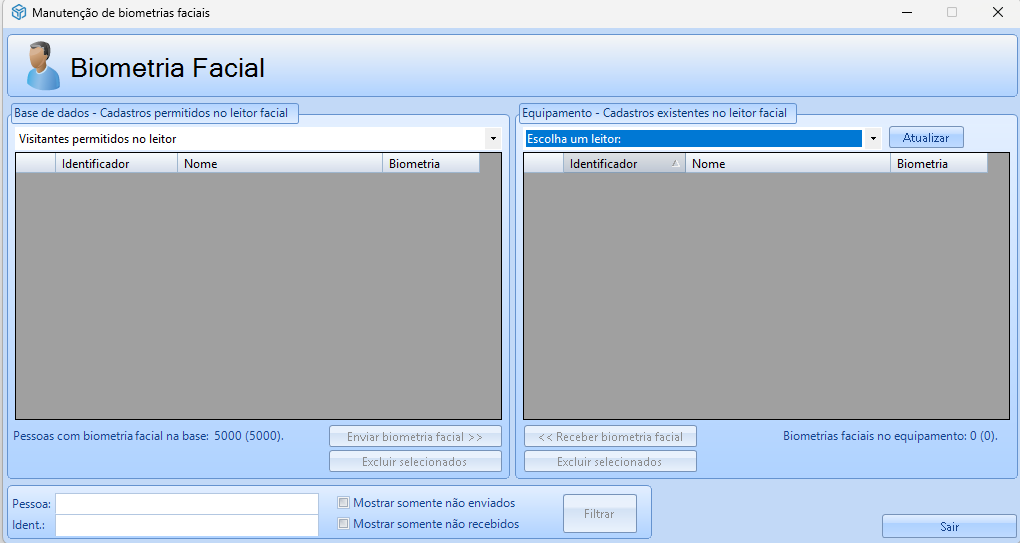
Envia os templates faciais selecionados do banco de dados para o leitor facial.
Excluir selecionados (base de dados)
Remove os templates faciais selecionados do banco de dados do TopAcesso.
Apenas as fotos são removidas.
Os demais dados da pessoa permanecem cadastrados.
Equipamento – Cadastros existentes no leitor facial
Exibe as pessoas com templates faciais armazenados diretamente no leitor facial.
Atualizar
Atualiza a lista de templates faciais do leitor selecionado.
Receber biometria facial
Recebe para o banco de dados do TopAcesso os templates faciais selecionados que estão no leitor facial.
Excluir selecionados (equipamento)
Remove do leitor facial os templates faciais e os dados selecionados.
Filtrar
Permitem localizar e identificar templates faciais.
- Pessoa: filtra pelo nome ou parte do nome
- Ident.: filtra pelo número do cartão ou identificador facial
- Mostrar somente não enviados: exibe pessoas no banco, mas não no leitor
- Mostrar somente não recebidos: exibe pessoas no leitor, mas não no banco
Enviar Biometrias Facias
Use esta opção quando as biometrias faciais já estão no TopAcesso, mas ainda não foram enviadas ao leitor.
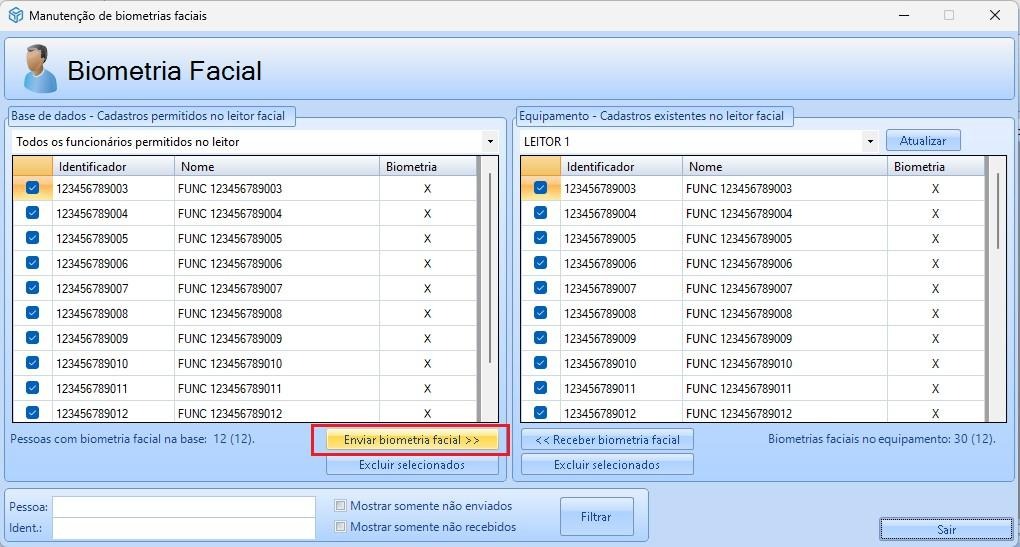
Passo 1
Selecione as pessoas desejadas.
Para selecionar todas, marque o campo ao lado esquerdo da coluna “Identificador”.
Passo 2
Clique em “Enviar Biometrias” para iniciar a transmissão.
Excluir Selecionados da base
Use esta opção para remover biometrias faciais do banco de dados do TopAcesso.
Passo 1
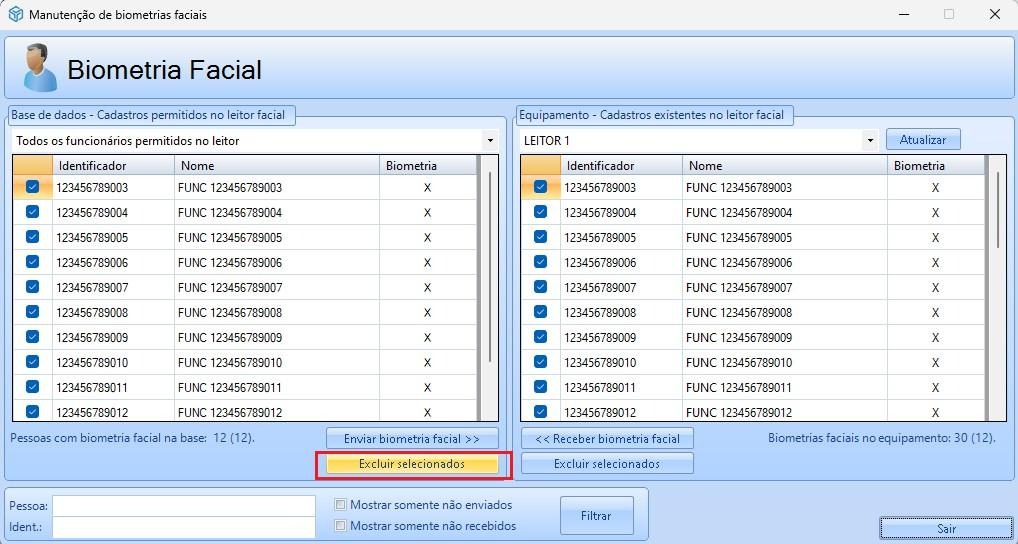
Selecione as pessoas desejadas.
Para selecionar todas, marque o campo ao lado esquerdo da coluna “Identificador”.
Atenção
Ao excluir, as fotos serão permanentemente removidas do banco de dados.
Receber Biometrias do Equipamento
Use esta opção quando as biometrias foram cadastradas diretamente no leitor facial.
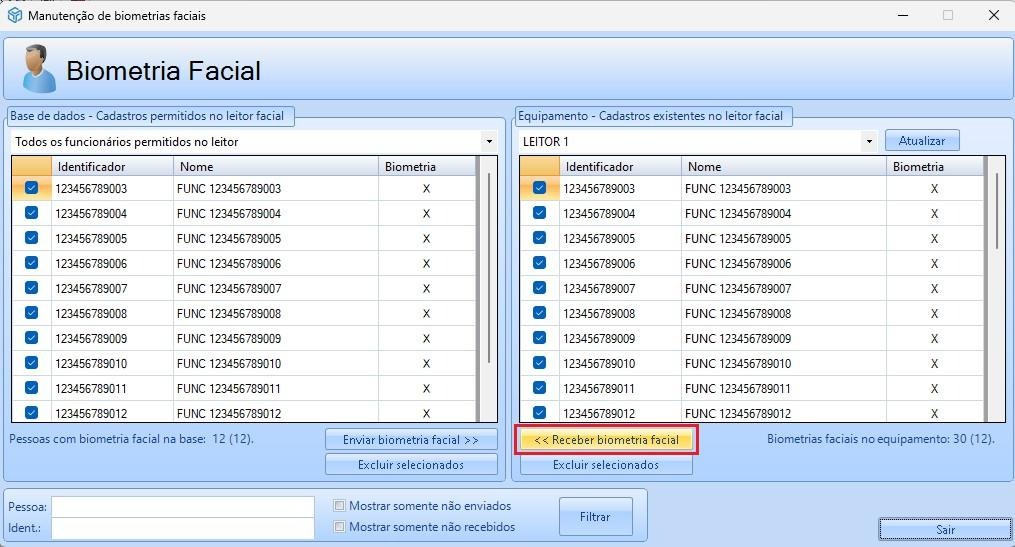
Passo 1
Selecione as pessoas desejadas.
Para selecionar todas, marque o campo ao lado esquerdo da coluna “Identificador”.
Passo 2
Clique em “Receber Biometrias” para copiar os dados para o TopAcesso.
Excluir Selecionados do Equipamento
Use esta opção para remover biometrias faciais diretamente do leitor.
Passo 1
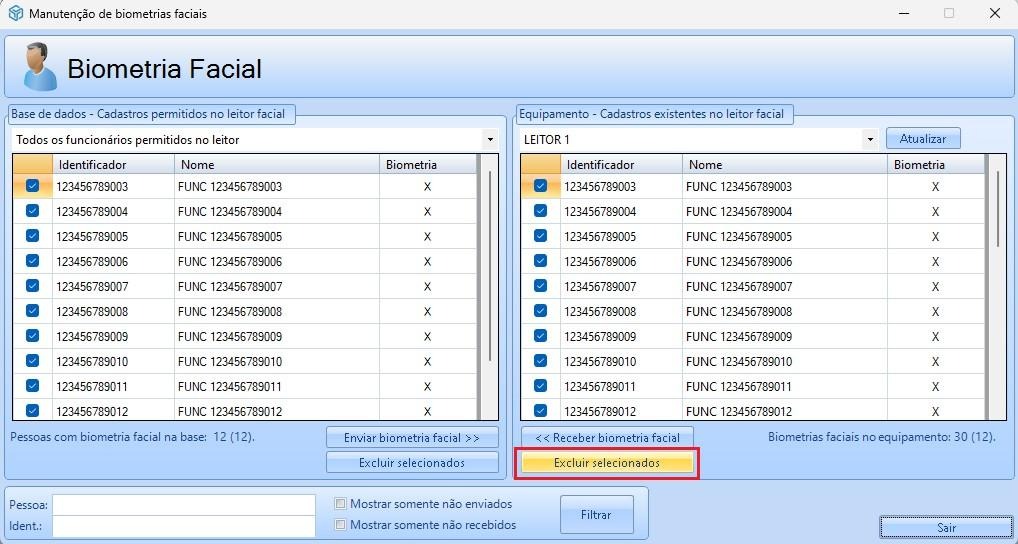
Selecione as pessoas desejadas.
Para selecionar todas, marque o campo ao lado esquerdo da coluna “Identificador”.
Atenção
Ao excluir, as informações serão permanentemente removidas do equipamento.
Links Relacionados: