
Instruções para Atualização do TopAcademia
Pré-requisitos Gerais
Antes de iniciar, certifique-se de que o sistema atende aos seguintes pontos:
- Sistema Operacional: Windows 10, 11 ou Windows Server 2019 (ou superior).
- Permissões: Execute o instalador sempre como Administrador.
- Espaço em Disco: Mínimo de 10 GB livres.
- Internet: Necessária apenas para baixar/atualizar o .NET Framework 3.5, caso ele não esteja ativo no sistema.
Atualização TopAcademia
A atualização do TopAcademia é realizada por meio do pacote instalador do software. Caso o computador já possua uma versão anterior do TopAcademia instalada, siga o passo a passo abaixo para realizar a atualização:
- Execute o arquivo Instalador_TopAcademia.exe.

- Exibirá uma mensagem informando que uma versão anterior do TopAcademia foi detectada.
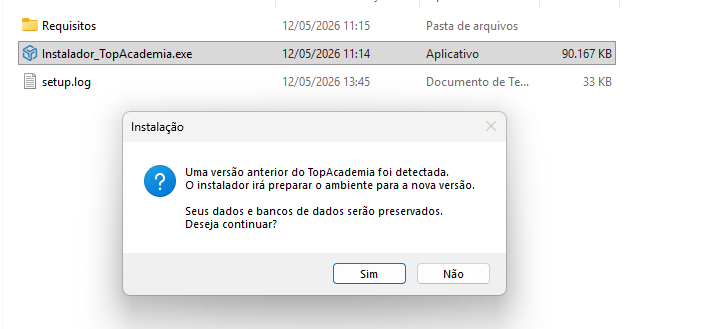
- Clicar em “Sim”
- O instalador irá desinstalar e remover a versão anterior do TopAcademia. Porém o banco de dados será preservado.
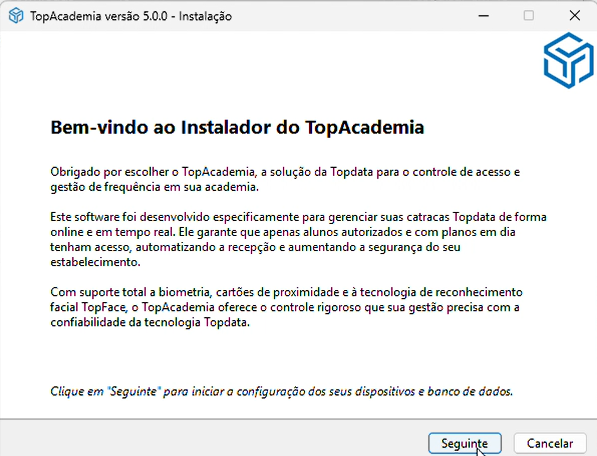
- Após a remoção será exibida a tela de boas-vindas para realizar a nova instalação.
- Na tela de boas-vindas, clique em Seguinte.
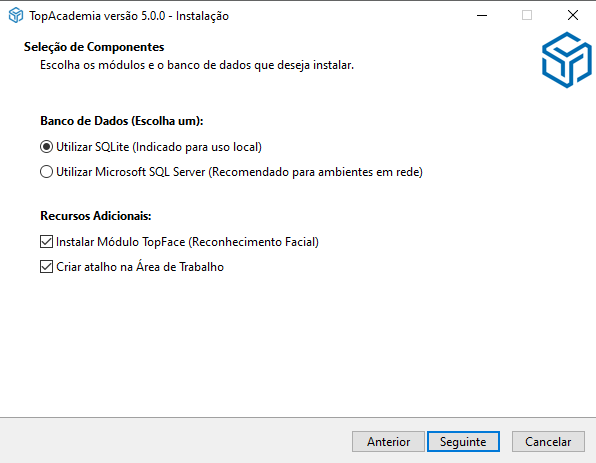
- Na tela de Seleção de Componentes, escolha os recursos adicionais (Instalar TopFace e Criar atalho).
- Nesta tela, você fará a escolha do banco de dados (SQLite ou SQL Server), conforme detalhado nos caminhos abaixo.
- Para os dois tipos de banco de dados o processo é o mesmo:
- Na tela de componentes, selecione Utilizar SQLite ou SQL Server e clique em Seguinte.
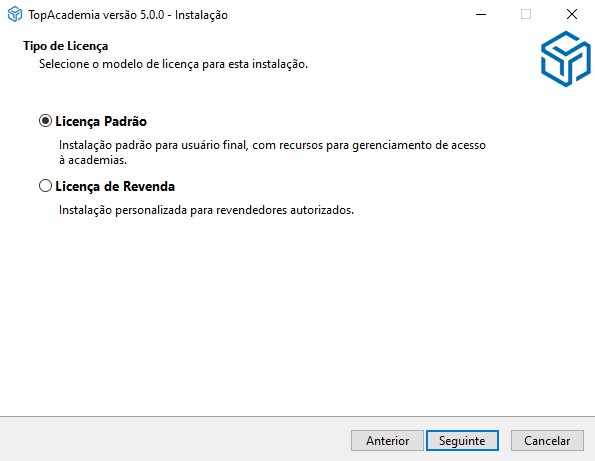
- Licença: Escolha entre Licença Padrão (usuário final) e clique em Seguinte.
- Na tela da pasta de destino será exibida a mensagem: “A pasta já existe. Pretende instalar nesta pasta? Clicar em “Sim”
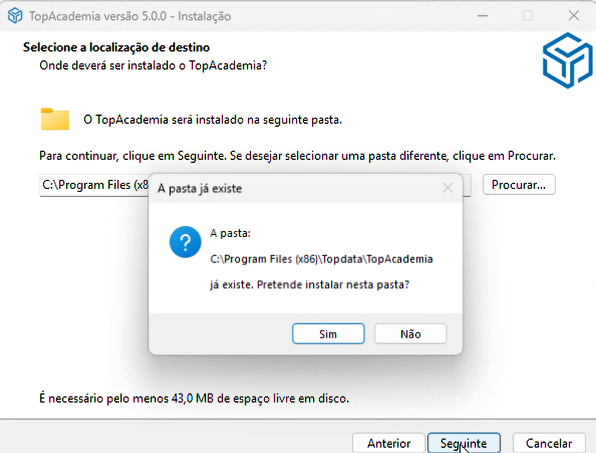
O software detecta o banco de dados existente. Assim como o requisito .NET Framework 3.5. e mantém o arquivo original.
A tela de configuração de banco de dados não será exibida.
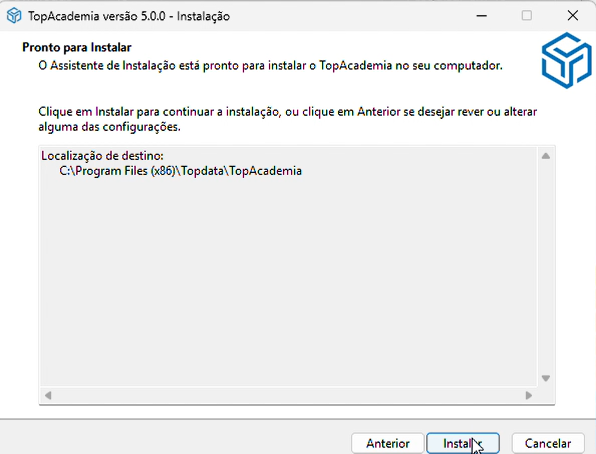
- Abrirá a janela “Pronto para instalar”, clicar em Instalar
- Ao abrir a janela de conclusão, clique em Concluir.
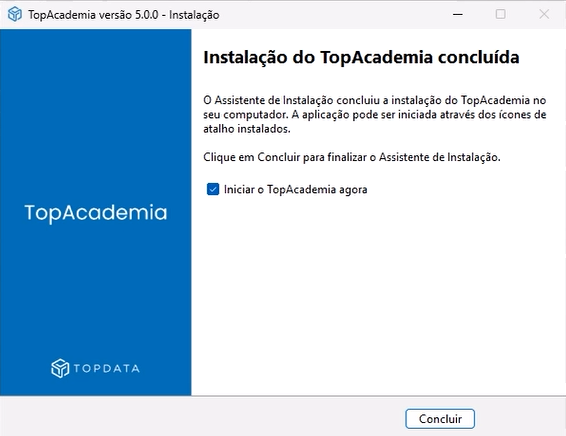
Se a opção “Iniciar o TopAcademia agora” estiver marcada, o software abrirá automaticamente.
Na abertura do TopAcademia é que ocorrerá a atualização do banco de dados do software da versão anterior para a atual.