
Recomendado para ambientes com múltiplos computadores ou maior volume de acessos.
Com o SQL Server, diferentes computadores podem utilizar o mesmo banco de dados, permitindo compartilhamento das informações entre recepção, monitoramento e operação.
- Execute o arquivo Instalador_TopAcademia.exe.

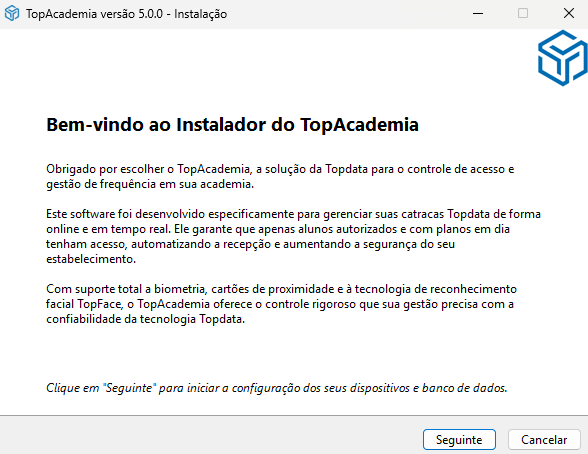
- Na tela de boas-vindas, clique em Seguinte.
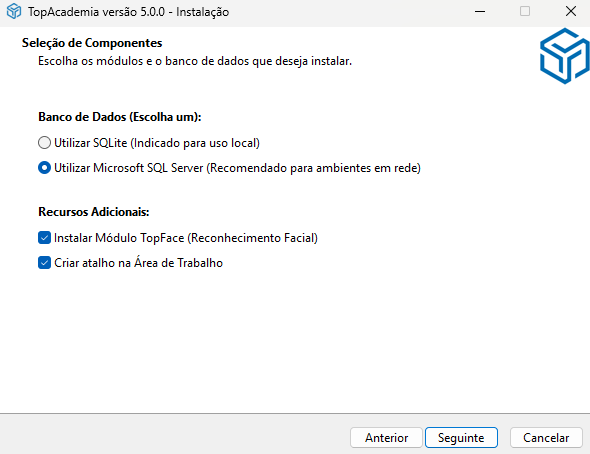
- Na tela de componentes, selecione Utilizar Microsoft SQL Server e clique em Seguinte.
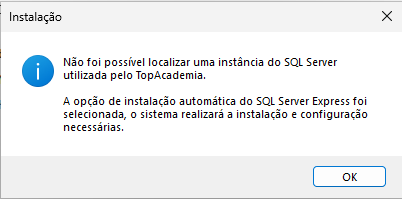
O instalador verificará se já existe uma instância do SQL Server no computador. Se não houver, uma mensagem será exibida:
Após clicar em ok, serão exibidas duas opções no tópico 2. Configuração do SQL Server:
- Instalar e configurar o SQL Server Express automaticamente (opção padrão);
- Conectar em uma instância do SQL Server já existente.
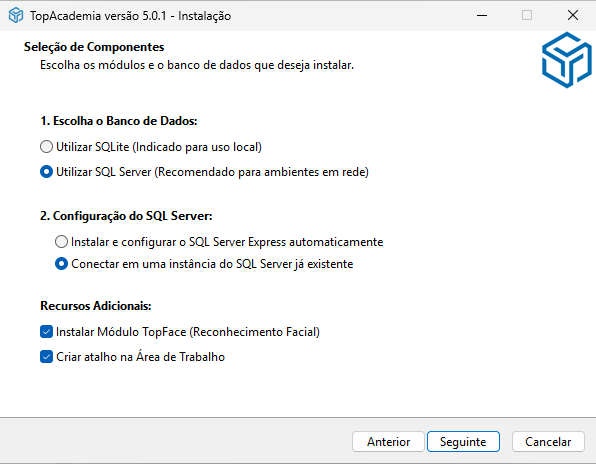
Se você mantiver a opção padrão, o instalador criará automaticamente a instância e o banco de dados.
- Escolha o tipo de licença e clique em Seguinte.
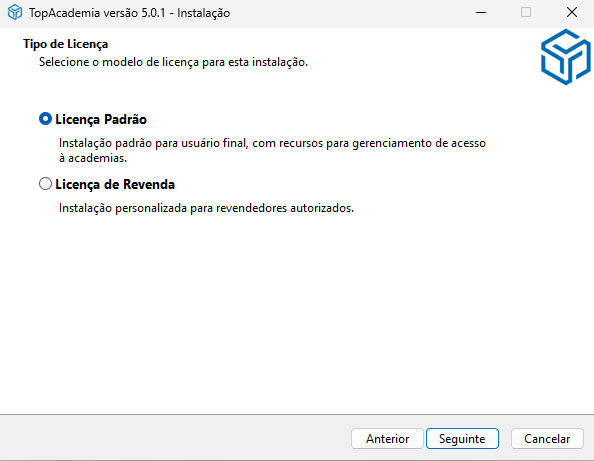
- Escolha o tipo de licença e clique em Seguinte.
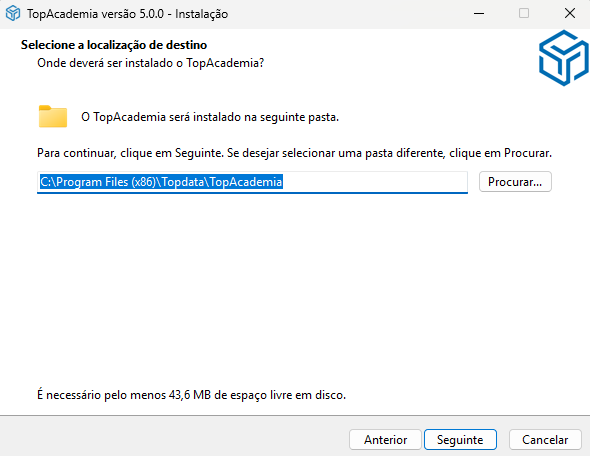
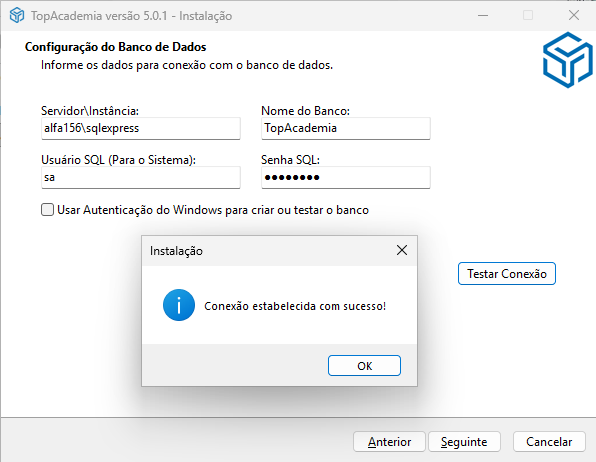
- Se optar por conectar a uma instância existente, na tela de seleção de componentes, será exibida uma tela de configuração do banco. Nessa etapa, informe os dados, clique em Testar conexão e após a confirmação, clique em Seguinte.
- Instalação: Clique em Instalar. Durante este processo, o instalador fará o download e a instalação do SQL Server 2025, se for esta a opção escolhida e a instalação do .NET Framework 3.5.
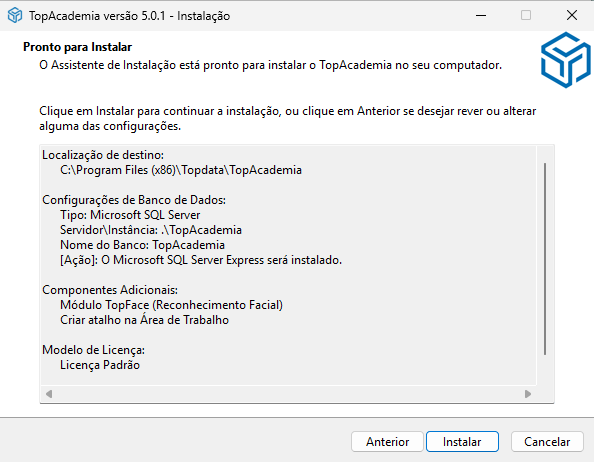
Finalização
- Aguarde a barra de progresso concluir a extração de arquivos e a habilitação dos recursos.
- Ao abrir a janela de conclusão, clique em Concluir.
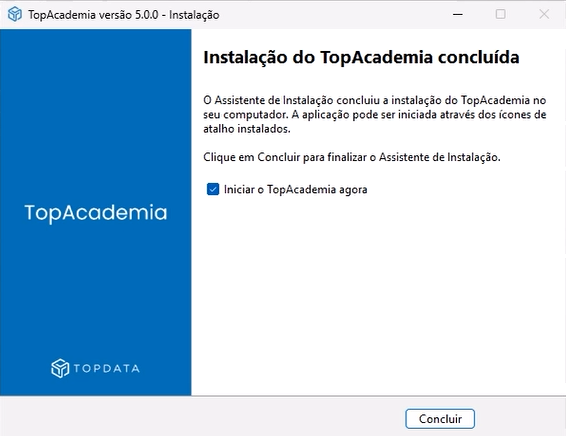
Se a opção “Iniciar o TopAcademia agora” estiver marcada, o software abrirá automaticamente.