
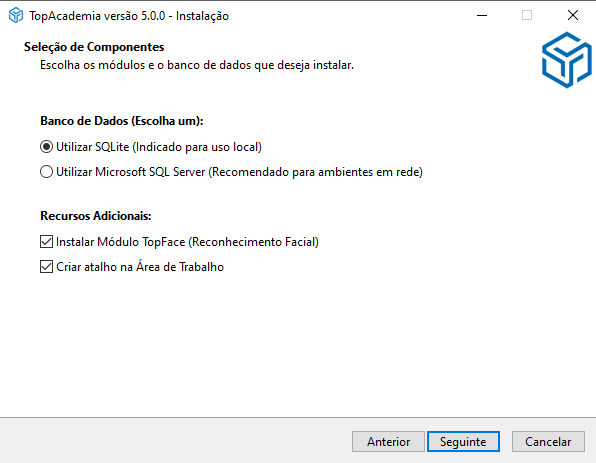
A instalação do TopAcademia permite utilizar os bancos de dados SQLite ou SQL Server.
Para instalações simples e com apenas um computador, recomenda-se o uso do SQLite.
Já para ambientes com múltiplos computadores na rede, grande volume de alunos ou utilização de fotos em leitores faciais, recomenda-se o uso do SQL Server para melhor desempenho e gerenciamento dos dados.
Já possui o TopAcademia instalado?
Acesse o guia de atualização e veja como atualizar o sistema
Encontre os instaladores no link abaixo.
Sobre o Instalador TopAcademia
- Instalador que contempla a instalação do TopAcademia e do TopFace. Instala também banco de dados SQL Server 2025 e .NET Framework 3.5, requisitos necessários para uma nova instalação.
Pré-requisitos
Antes de iniciar, certifique-se de que o sistema atende aos seguintes pontos:
- Sistema Operacional: Windows 10, 11 ou Windows Server 2019 (ou superior).
- Permissões: Execute o instalador sempre como Administrador.
- Espaço em Disco: Mínimo de 10 GB livres.
- Internet: Necessária apenas para baixar/atualizar o .NET Framework 3.5, caso ele não esteja ativo no sistema.
⚠️Se necessário – Clique aqui para seguir a Instalação com SQL Server
Abaixo: Instalação com SQLite (Padrão Indicado)
- Execute o arquivo Instalador_TopAcademia.exe.

- Na tela de boas-vindas, clique em Seguinte.
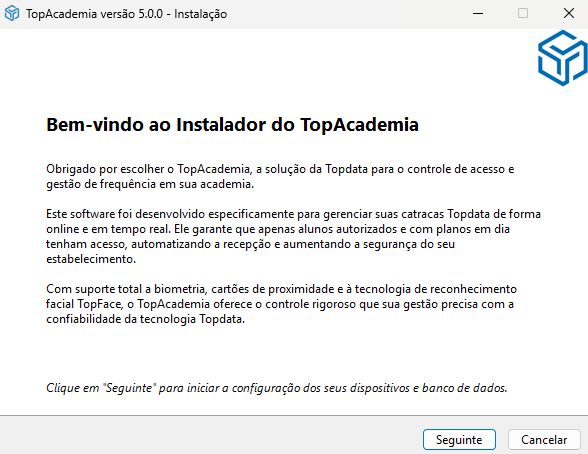
- Na tela de componentes, selecione Utilizar SQLite e clique em Seguinte.
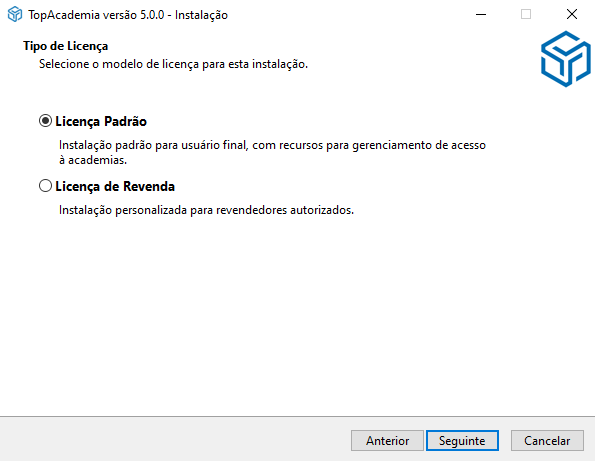
- Licença: Escolha entre Licença Padrão (usuário final) ou Licença de Revenda e clique em Seguinte.
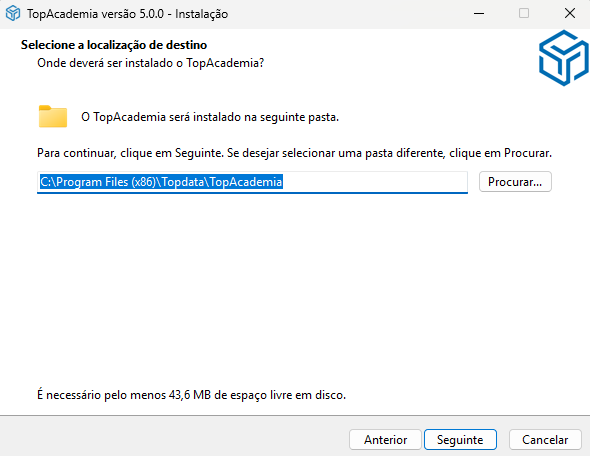
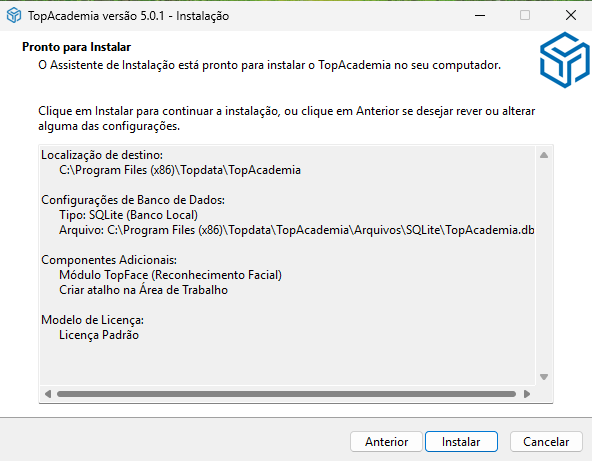
- Pasta de Destino: Confirme o local da instalação (Padrão: C:\Program Files (x86)\Topdata\TopAcademia). Este será o caminho onde o arquivo .db será criado. Clique em Seguinte.
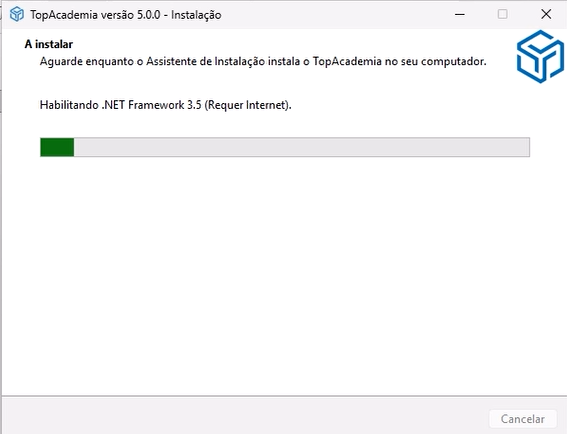
- Instalação: Clique em Instalar. O sistema configurará os arquivos e o .NET Framework automaticamente.
Finalização
- Aguarde a barra de progresso concluir a extração de arquivos e a habilitação dos recursos.
- Ao abrir a janela de conclusão, clique em Concluir.
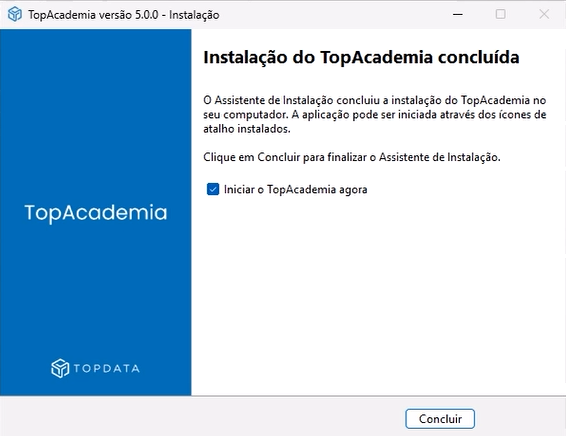
Se a opção “Iniciar o TopAcademia agora” estiver marcada, o software abrirá automaticamente.
⚠️Se necessário – Clique aqui para seguir a Instalação com SQL Server
Já possui o TopAcademia instalado?
Acesse o guia de atualização e veja como atualizar o sistema