
Catracas
Cadastros → Catraca
É através deste opção que são cadastradas e configurados as Catracas utilizados para o controle de acesso do TopAcademia.
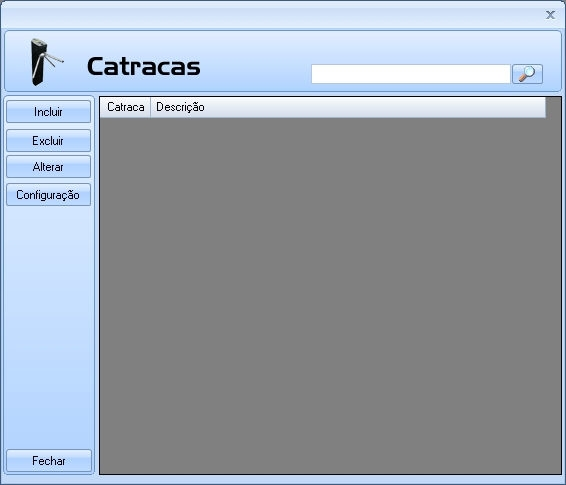
O TopAcademia permite o cadastro de até duas catracas. Para cadastrar uma nova catraca clique no botão Incluir.
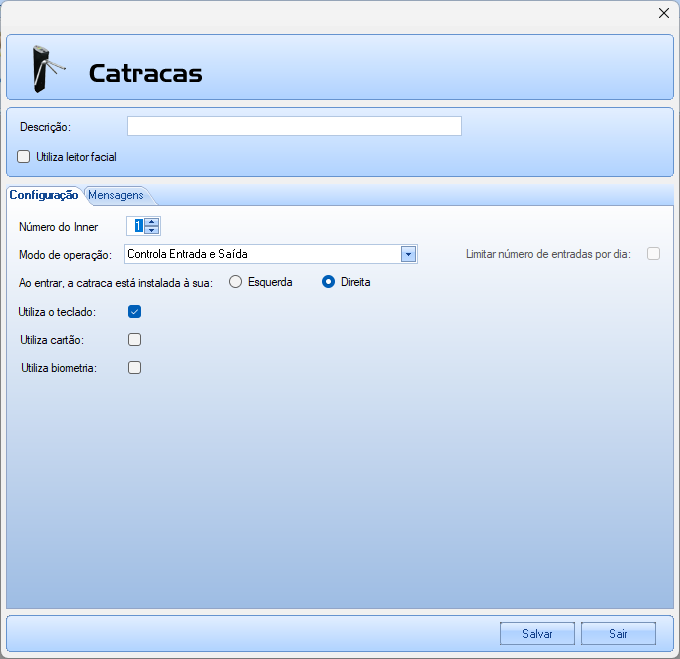
Catracas com leitor facial
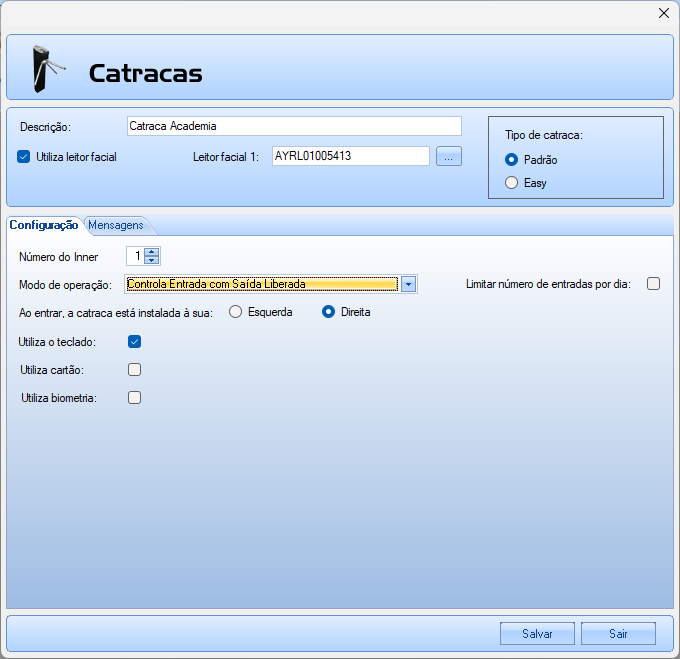
Se sua catraca tiver leitor facial, selecionar a opção “Utiliza leitor facial”:
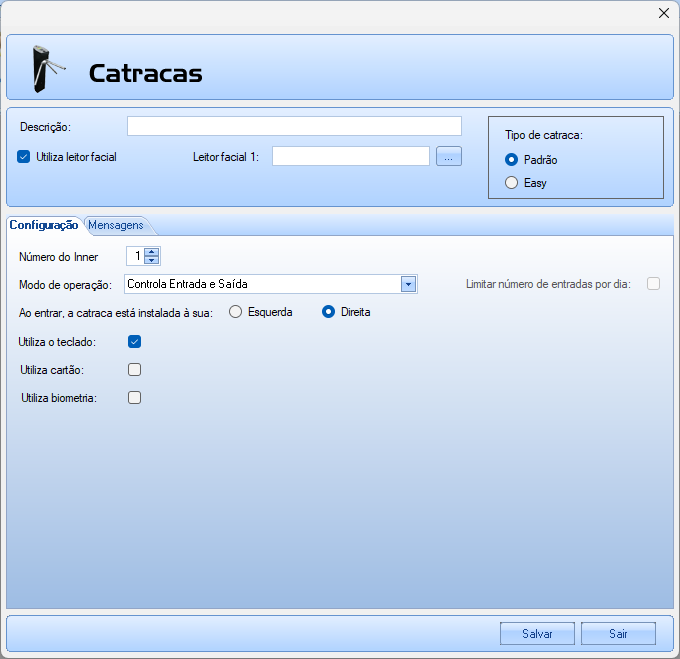
Em seguida, selecionar o “Tipo da catraca”. As opções são :
Opções disponíveis
Padrão
Utilizado em catracas com controle pela placa Topdata em que o leitor facial conectado diretamente ao equipamento.
No campo Leitor Facial 1, informe o número de série do leitor ou clique em ( … ) para localizar o dispositivo na rede.
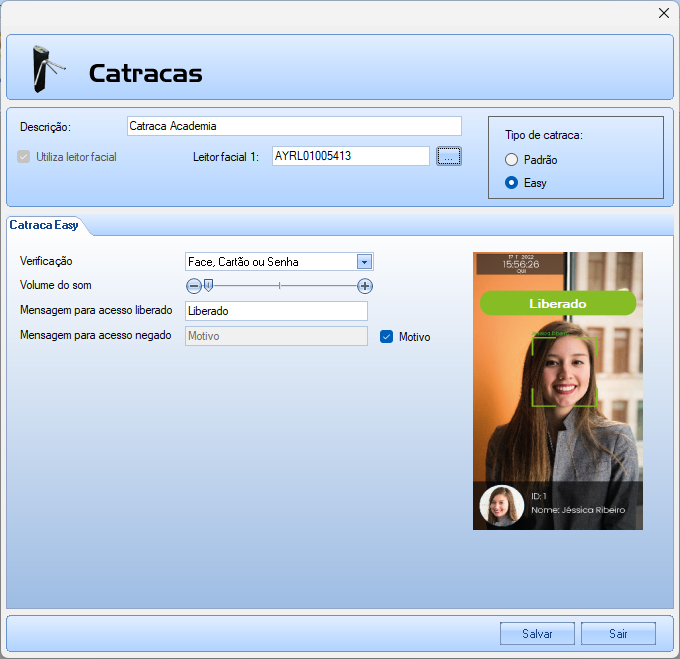
Easy
Utilizado em catracas Easy que possui controle pelo leitor facial.

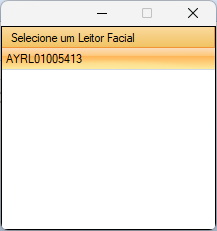
Se o leitor facial, estiver configurado e direcionado para o endereço do computador com o TopAcademia, será automaticamente detectado:
Para concluir o cadastro da catraca, clicar em Salvar:
Para Catracas Easy, selecionar a opção Easy. Em seguida, no campo “Leitor facial 1”, configurar o número de série do facial, ou clique em … para encontra-lo na rede:

Se o leitor facial, estiver configurado e direcionado para o endereço do computador com o TopAcademia, será automaticamente detectado:
Para concluir o cadastro da catraca Easy, clicar em Salvar:
Aba Configuração: para Tipo de Catraca Easy:
Esta opção deve ser utilizada quando o tipo de equipamento for uma Catraca Easy, cuja operação permite a liberação direta do acesso por reconhecimento facial, sem a necessidade de monitoramento do giro da catraca.
Características:
- O próprio leitor facial realiza o reconhecimento do usuário e libera a catraca.
- Opera sem controlar giro
- Opera sem controlar “Modo de operação”, pois essa é uma configuração realizada no hardware da catraca Easy.
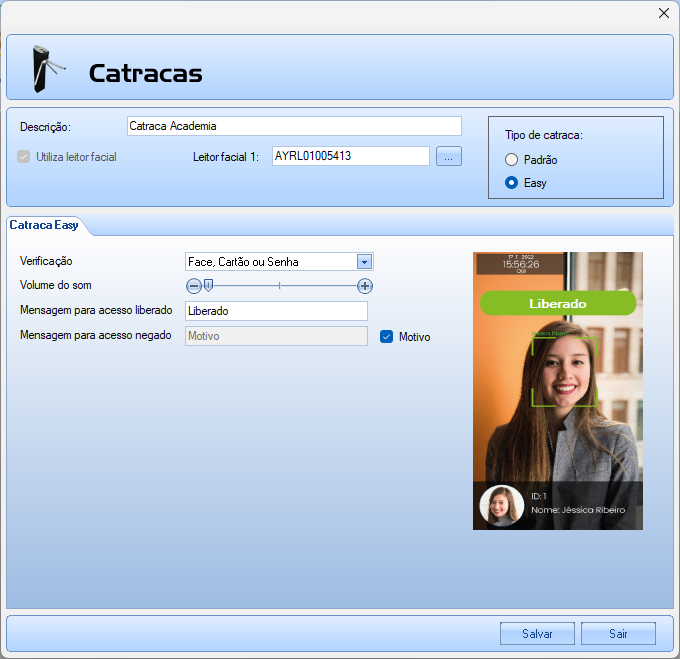
Ao optar pela catraca Easy, haverá os seguintes campos para configurar conforme desejado:
Verificação
No TopAcademia é possível configurar as opções de verificação a seguir:
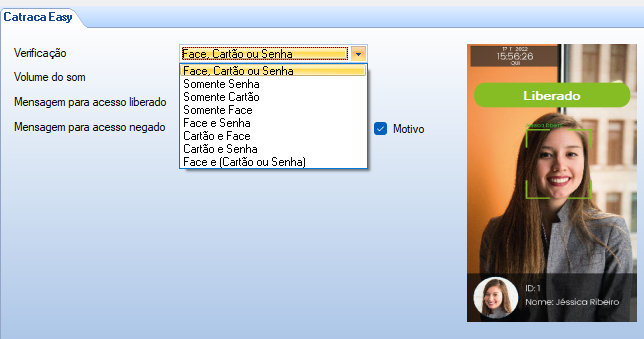
| Opção | Funcionamento |
|---|---|
| Face, Cartão ou Senha | Permite acesso por face, cartão ou senha |
| Somente Senha | Libera acesso apenas por senha |
| Somente Cartão | Libera acesso apenas por cartão |
| Somente Face | Libera acesso apenas por reconhecimento facial |
| Cartão e Face | Solicita cartão e depois reconhecimento facial |
| Face e Senha | Solicita reconhecimento facial e depois senha |
| Face e (Cartão ou Senha) | Solicita reconhecimento facial e depois cartão ou senha |
| Cartão e Senha | Solicita cartão e depois senha |
Mensagem para acesso liberado
Através do campo é possível editar a mensagem de acesso liberado
Mensagem para acesso negado
Através do campo é possível editar a mensagem de acesso negado
Motivo
Ao marcar está opção, será exibida no display do leitor facial e no Monitoramento o motivo pelo qual o acesso foi bloqueado.